8GB 顯卡 筆電也能做 AI 影片:RTX 4070 + FreeVideo 本機生成實戰全流程
文章摘要:只用 RTX 4070 8GB 筆電,搭配 FreeVideo 與 AI 生圖,從首尾幀、提示詞、生成、逐格檢查到剪接配樂,完整記錄一支 43 秒短片的製作流程與踩坑心得。
只用一台 NVIDIA RTX 4070 Laptop(8GB VRAM)+ 32GB RAM 的筆電,不上雲、不用付月費,能不能做出一支有劇情、有配樂的 AI 短片?
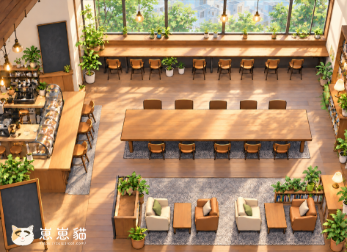
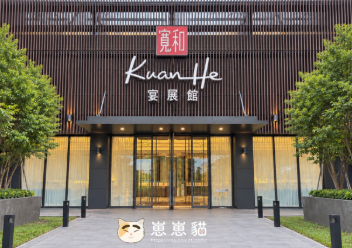
這次我用本機的 FreeVideo,搭配 AI 生圖工具,做了一支約 43 秒的短片:一位穿白色薄紗洋裝的女生在公園草坪巧遇一隻薩摩耶,一人一狗互相微笑、貼臉燦笑,揮手說 Bye bye 後,一起走進對面的「zaizaicat 共讀咖啡館」。這篇把完整流程、筆電實際跑起來的數據,以及踩過的坑整理給你。
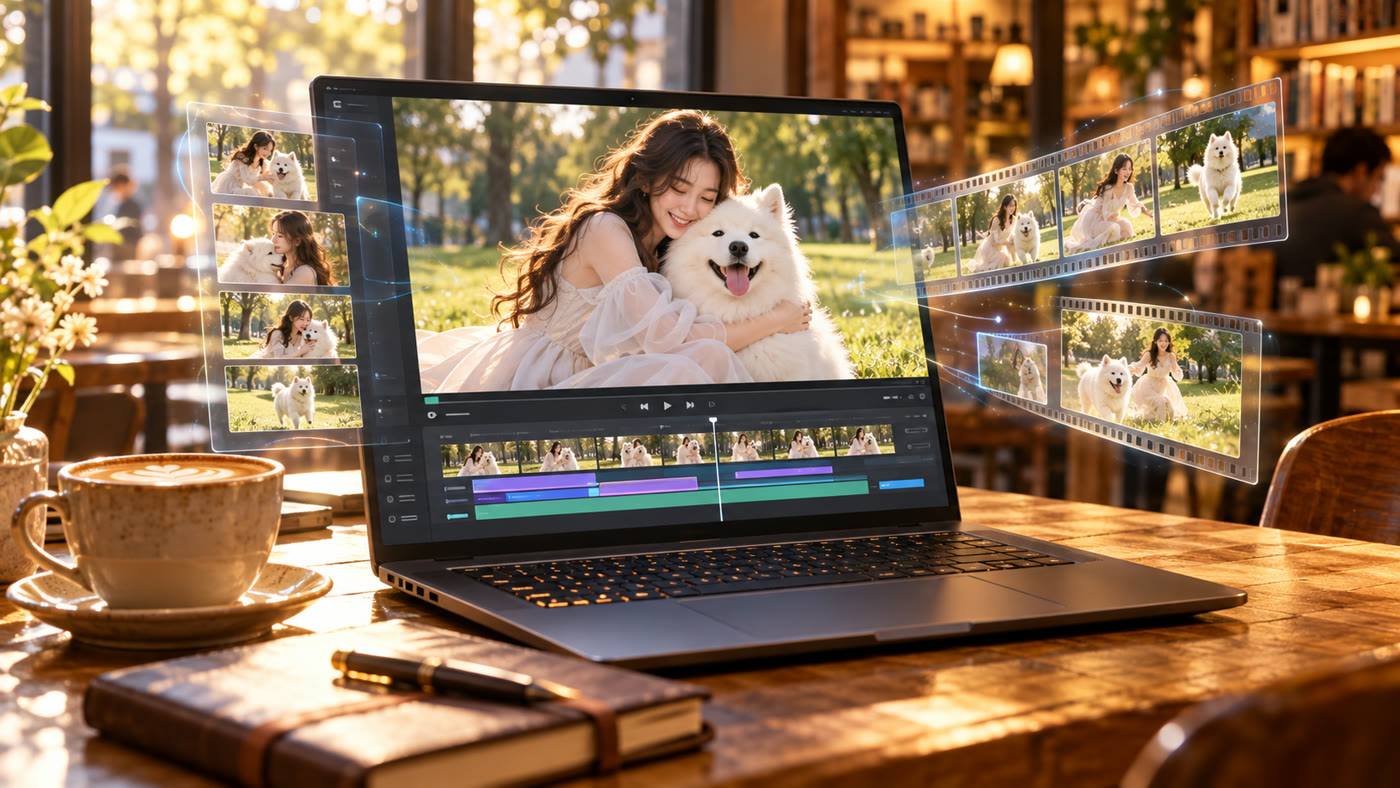
▲用一台筆電,在本機把文字和圖片變成一支短片
💻 這台筆電的規格與實測數據
- 顯示卡:NVIDIA GeForce RTX 4070 Laptop GPU,8GB VRAM
- 記憶體:32GB RAM
- 系統:Windows 11
- 影片設定:16:9、1344×768、24fps、品質「Light」(8+3 步的兩階段生成)
實際跑下來的數字:
- 一條 5 秒的片段約 7~9 分鐘,6.5 秒約 9~10 分鐘,8 秒約 11~12 分鐘,10 秒約 14~16 分鐘,15 秒約 22~26 分鐘。
- 顯示卡記憶體峰值約 6.2~7.0GB,8GB 剛好夠用,但幾乎沒有餘裕。
- 整支 43 秒的成片共生成了 15 條片段(每個鏡頭都多拍 1 條來挑,另有一個鏡頭重拍),扣掉中斷等待的時間,GPU 實際運算約 3 小時。
結論:8GB 筆電可以做,但要有耐心。建議一次生成 5~15 秒的片段,長片用「分鏡+剪接」組起來,而不是一次生成一大段。
🎬 什麼是 FreeVideo?
FreeVideo 是一套裝在自己電腦上的 AI 影片生成工具,建立在 ComfyUI 之上,生成時完全在本機運算,素材與作品都留在自己的電腦裡。它的「Create」頁面可以直接輸入描述、選畫面比例與長度來生成影片;「Edit」頁面可以把片段排上時間軸剪接、匯出;生成好的影片都會收進「Creations(作品)」。
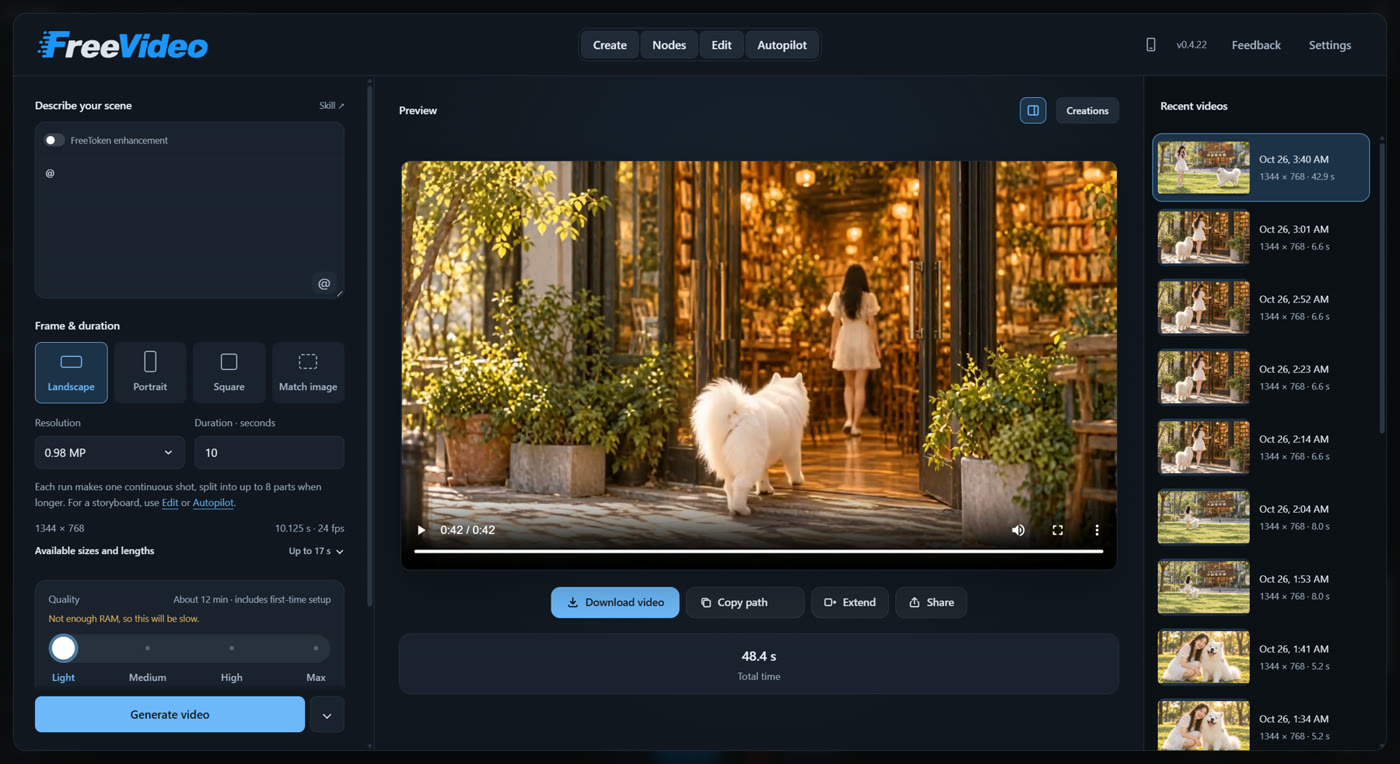
▲FreeVideo 的 Create 頁面:左邊寫描述、選比例與長度,中間預覽,右邊是最近生成的影片
它支援幾種生成方式:只用文字生成、給一張首幀圖片往後生成,以及這次主要使用的「首尾幀」模式(同時給第一格和最後一格的圖片,AI 補中間的動作)。另外也有本機 API,可以讓 AI 助手代為操作,這次的提交任務、追蹤進度與匯出,就是交給 AI 助手完成的。
🧭 整體流程:五個步驟
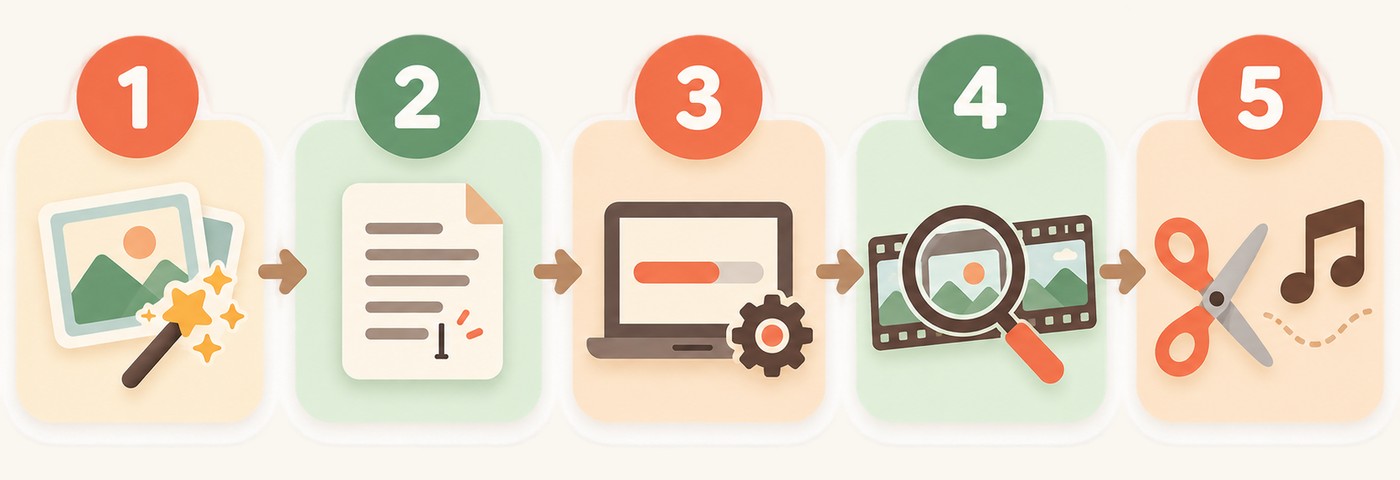
▲① 生成首尾幀 → ② 撰寫提示詞 → ③ 本機生成 → ④ 逐格檢查挑片 → ⑤ 剪接與配樂
① 先用 AI 生圖做出「首幀」和「尾幀」
首尾幀模式最大的好處是:畫面的開頭和結尾都由你決定,AI 只負責中間的動作,人物、場景比較不會跑掉。
我的做法是先用 AI 生圖工具產生第一張(例如:女生在草坪上看見跑過來的薩摩耶),再把這張當參考圖,請它產生「同一個場景、幾秒後的畫面」當尾幀。這樣兩張圖的人物、衣服、光線和構圖才會一致。
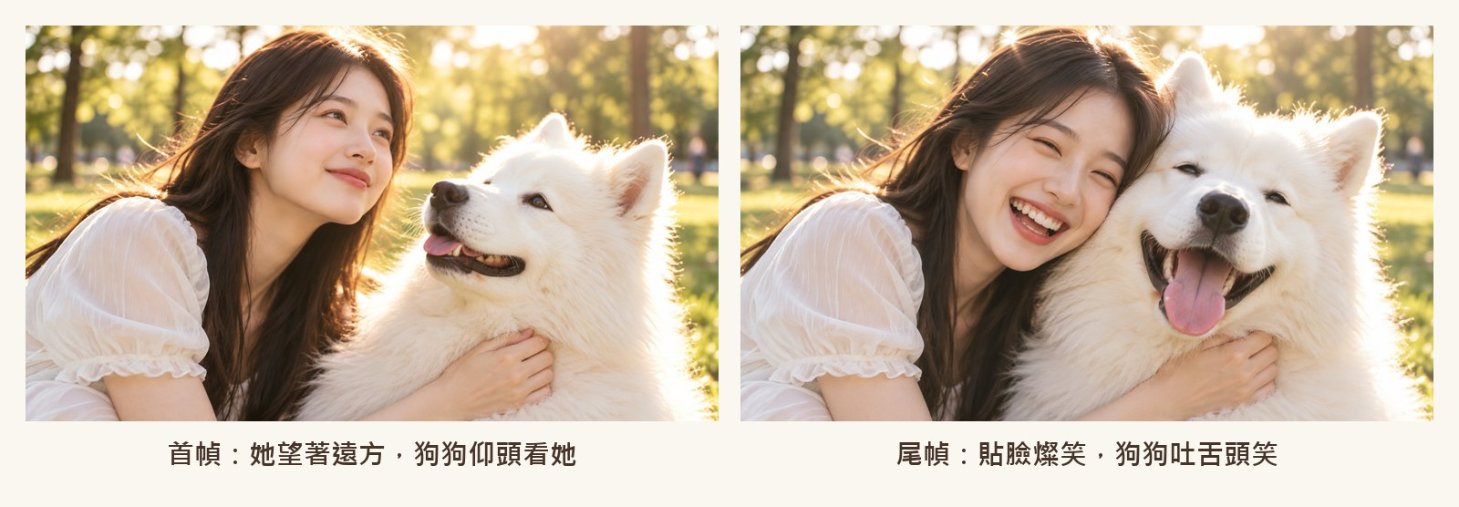
▲同一個鏡頭的首幀與尾幀:AI 會補出「轉頭、貼臉、一起笑」的過程
小技巧:
- 最重要的畫面先做。例如特寫鏡頭,我先做「貼臉燦笑」的尾幀,再從它反推首幀,表情和臉才會對得上。
- 尾幀要畫出「動作完成後」的樣子。我第一次做「開門進咖啡館」時,尾幀只畫她站在門口,結果影片裡她一直沒走進去;把尾幀改成「人已經走進店內深處」,重拍一次就成功了。
- 兩張圖要裁成影片的尺寸(這次是 1344×768)再上傳。
② 撰寫影片提示詞(Prompt)
FreeVideo 使用的模型建議用英文、分段描述,主要分成三段:
- integrated_multimodal_description:畫面與動作,依時間順序寫,必要時寫出「在第幾秒發生什麼」,例如「At 00:06.500, she lifts her head and gazes at the café」。
- overall_soundscape:環境音與動作聲,例如鳥叫、腳步聲、開門的鈴聲、她的笑聲。
- non_diegetic_music:配樂;不需要就寫 N/A。
幾個實用的寫法:
- 想固定鏡頭就寫「locked-off camera, the camera does not move」,背景會穩很多。
- 要出現在畫面上的字用雙引號,例如招牌寫著 "zaizaicat";說出口的台詞不要用引號,否則可能被畫成字幕。
- 結尾加上「No subtitles, no on-screen text.」可以減少多餘的字幕。
- 多個鏡頭要串成一支片時,各鏡頭的配樂寫 N/A,最後再統一鋪一條配樂,切鏡頭時音樂才不會突然換掉。
③ 在筆電上生成:一次拍兩條,用來挑
每個鏡頭我都一次生成 2 條(takes),之後挑比較好的那條。生成時 FreeVideo 會顯示進度,從編碼、載入模型、取樣到解碼存檔,大部分時間花在取樣。
8GB 筆電的注意事項:
- 長度與時間成正比:15 秒的片段要 20 幾分鐘,先用 5~10 秒的片段把節奏抓對再拉長。
- 系統記憶體要留空間:生成過程中曾遇到「Windows 虛擬記憶體不足」導致中斷,也遇過引擎整個停掉。生成時盡量關掉開了很多分頁的瀏覽器和其他大型程式。
- 中斷了不用重來:失敗或被中斷的任務可以接著續跑,已上傳的圖片和任務紀錄都還在。
④ 逐格檢查:AI 影片的三個常見問題
生成完不要急著用,我會把每條片段每秒抽一張圖排成縮圖表檢查,常見的問題有三個:
- 小字會變形、會飄動:招牌上的字是 AI 影片最弱的地方,遠景時尤其明顯。我的解法是把首幀上清楚的招牌,每一格都對準招牌板貼回去,字就清楚而且不會動了。
- 頭尾會跳一下:首尾幀模式的片段,最前和最後幾格常常會直接跳回輸入的靜態圖,剪接前要把這幾格剪掉。
- 動作沒做到:例如該走進門卻停在門口,就改尾幀或改描述重拍,不要一直用同一個要求重複生成。

▲左:AI 直接生成的遠景招牌,小字變形;右:後製固定後,清楚且不再飄動
⑤ 剪接與配樂:把鏡頭組成一支片
這支短片一共 6 個鏡頭:巧遇、望向咖啡館、貼臉特寫、揮手說 Bye bye、走向咖啡館、推門進入。每個鏡頭都是用「新的參考圖」重新生成,而不是接著前一段影片往下延伸,這樣畫面比較穩定,每個鏡頭也能各自重拍。
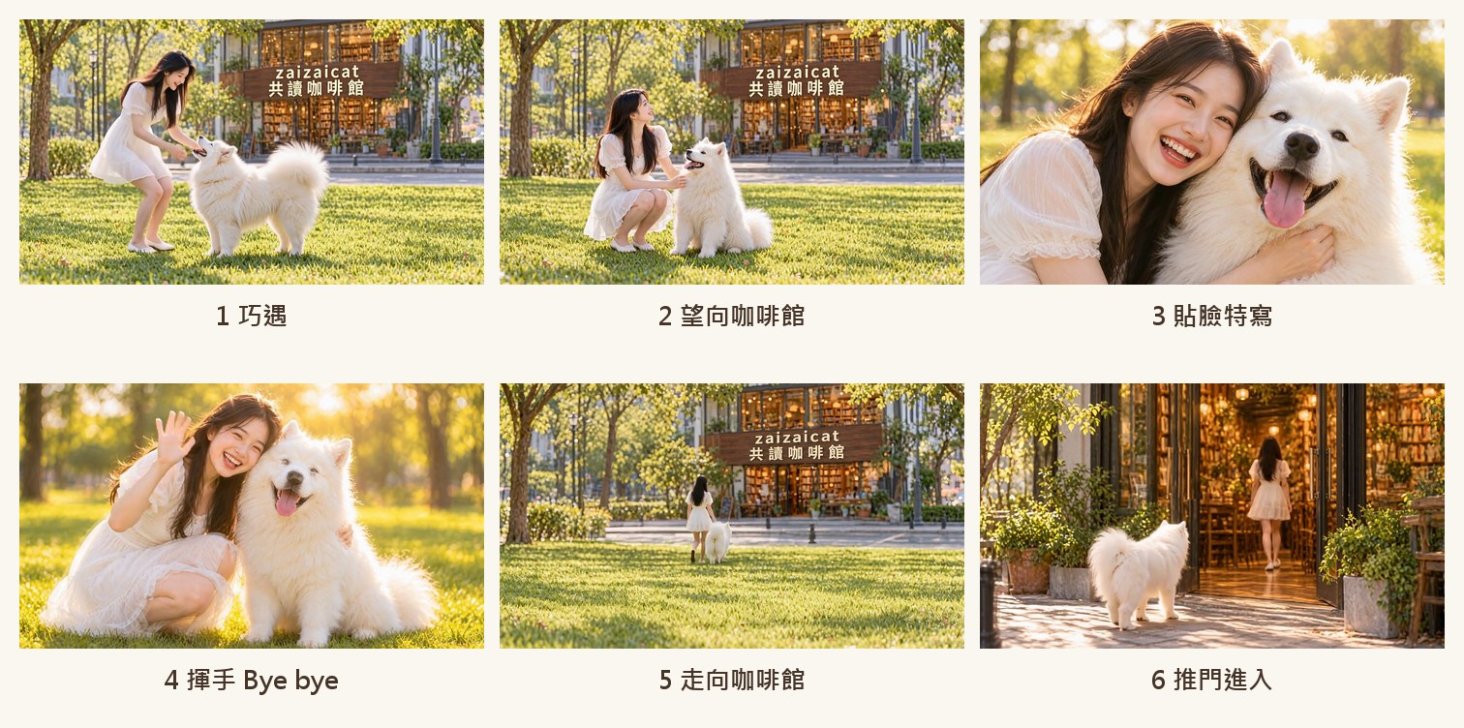
▲用分鏡思考:6 個鏡頭各自生成、各自挑片,再剪成一支
剪接在 FreeVideo 的 Edit 頁面完成:把片段依序排上時間軸、修掉頭尾,再匯出成 MP4。配樂則注意兩件事:
- 剪接點選在上一段音樂已經淡出的地方,下一段的聲音用短淡入接上,就不會突然跳出聲音。
- 多個鏡頭共用同一條配樂,讓和弦在剪接點轉換;女生說話時配樂自動降低,台詞才聽得清楚。
🐶 成品
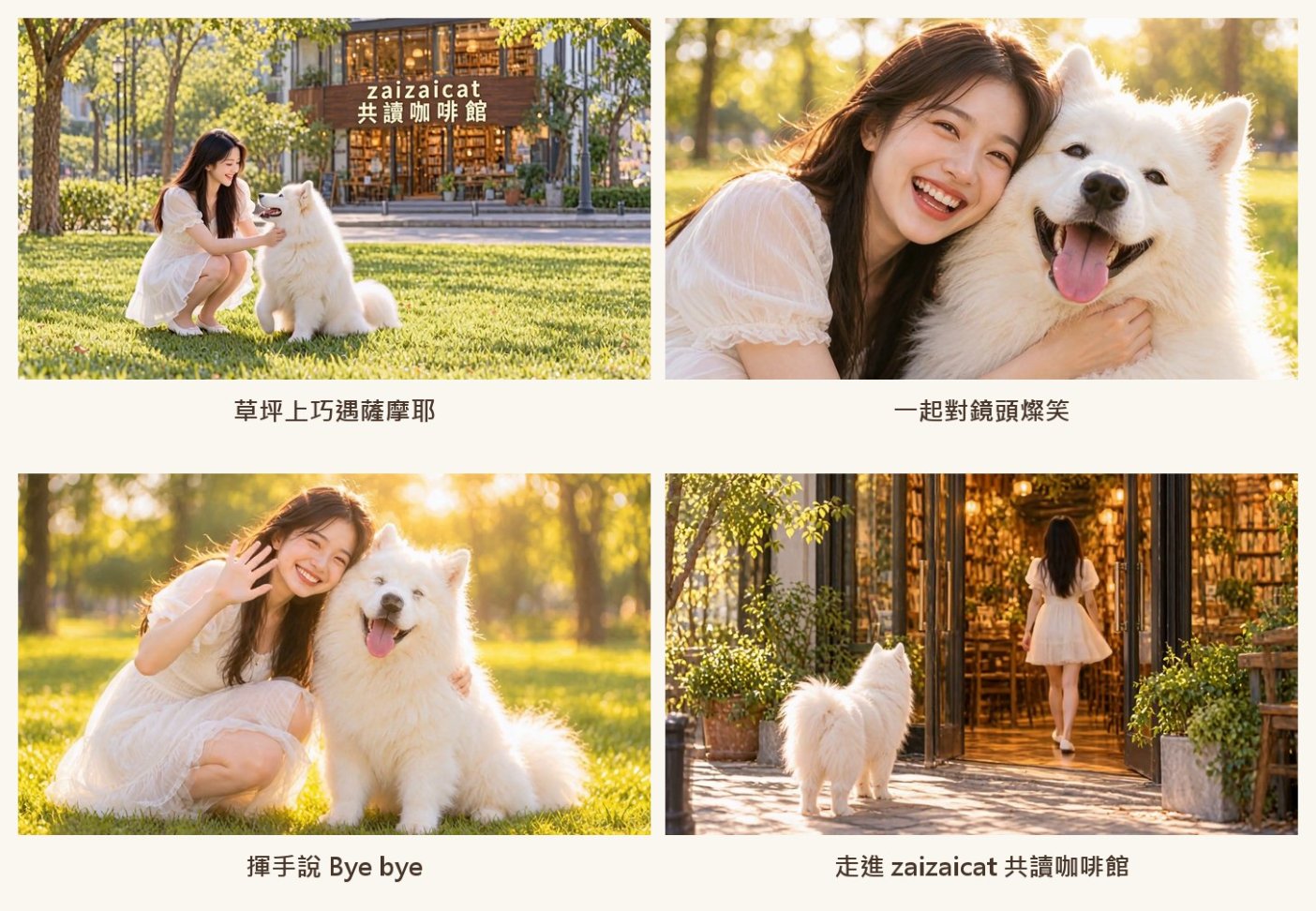
▲成品片段:草坪巧遇、一起燦笑、揮手說 Bye bye,最後走進 zaizaicat 共讀咖啡館
📝 給同樣用 8GB 筆電的你:重點整理
- 用首尾幀模式,畫面的開頭與結尾自己決定,人物最穩。
- 先做最重要的那張圖,再用它當參考做另一張。
- 一個鏡頭 5~15 秒,長片靠分鏡與剪接,而不是一次生成。
- 每個鏡頭拍兩條,逐格檢查後再挑。
- 避免畫面上出現小字;一定要有招牌時,準備好後製把字固定。
- 生成時把記憶體留給它,中斷了就續跑,不必從頭來。
一台筆電、一個下午加一個晚上,就能做出一支有劇情的小短片。如果你也想試試看,歡迎到 👉[共讀咖啡館] 找個位子,一邊等 AI 算圖,一邊做自己的事 ☕
這個是最後的成果喔 ^o^ 還不錯吧!!