EVASing 家庭K歌電視麥克風開箱評測 | 我把客廳變成KTV
文章摘要:最近入手了一套 EVASing 家庭K歌電視專用麥克風影音套組,原本只是想找一個可以在家輕鬆唱歌的設備,沒想到實際使用後比想像中還方便。平常如果想唱歌...
🎤 EVASing 是什麼?在家也能唱KTV!
最近入手了一套 EVASing 家庭K歌電視專用麥克風影音套組,原本只是想找一個可以在家輕鬆唱歌的設備,沒想到實際使用後比想像中還方便。平常如果想唱歌,多半只能去KTV包廂,或是在手機上小聲唱歌,但有了這套設備之後,客廳瞬間就變成小型KTV,在家就能隨時開唱 🎶。
對於喜歡唱歌的人來說,能夠在家隨時唱歌其實是一件很享受的事情,不需要出門、不需要訂包廂,只要打開電視就能開始唱歌。
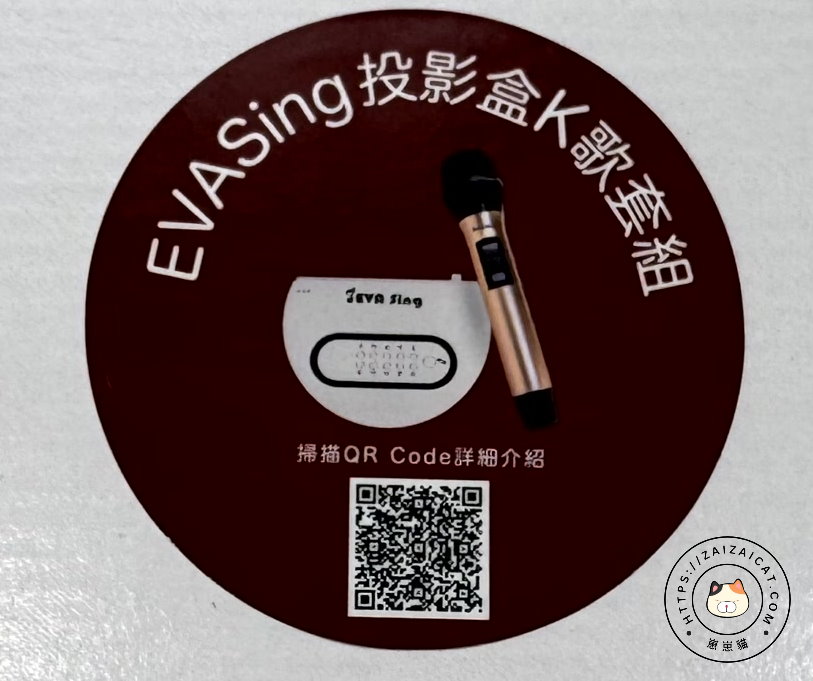
▲掃描QRCode有說明書
📦 EVASing 開箱內容
我購買的是單麥克風版本,包裝內容其實相當簡單,打開盒子後主要會看到以下幾樣設備:
-
📺 EVASing 主機盒
-
🎤 無線麥克風 x1
-
🔌 HDMI 連接線
-
⚡ 電源線
整體包裝設計算是蠻簡潔的,設備本身體積也不大,不會占用太多空間。主機盒大小大概和一般電視盒差不多,放在電視櫃旁邊也不會顯得雜亂。
麥克風本身採用金屬材質設計,拿在手上的重量感蠻扎實的,不會有廉價塑膠的感覺。整體做工算是有質感,唱歌時握感也很舒適。
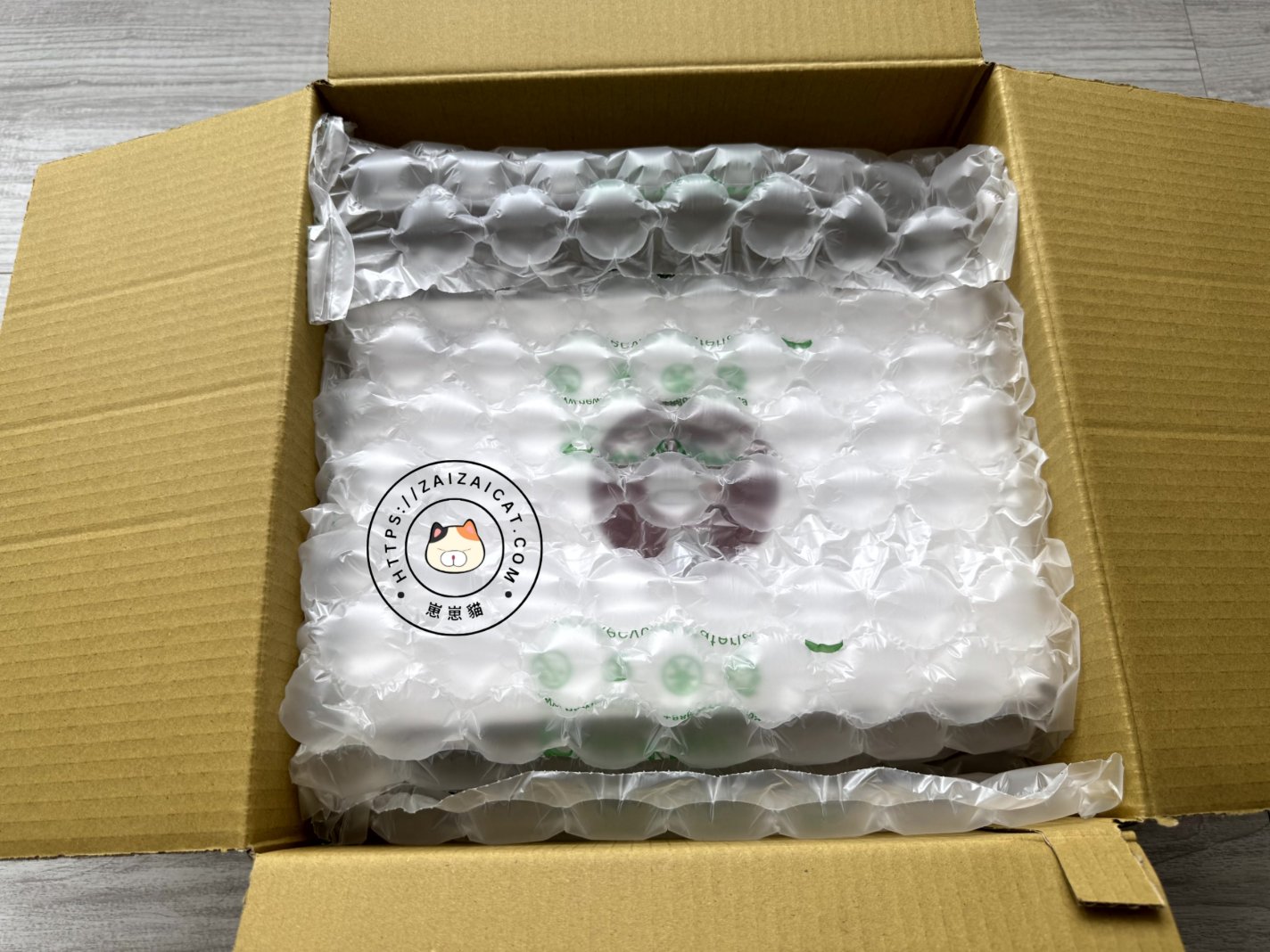
▲有保護泡棉
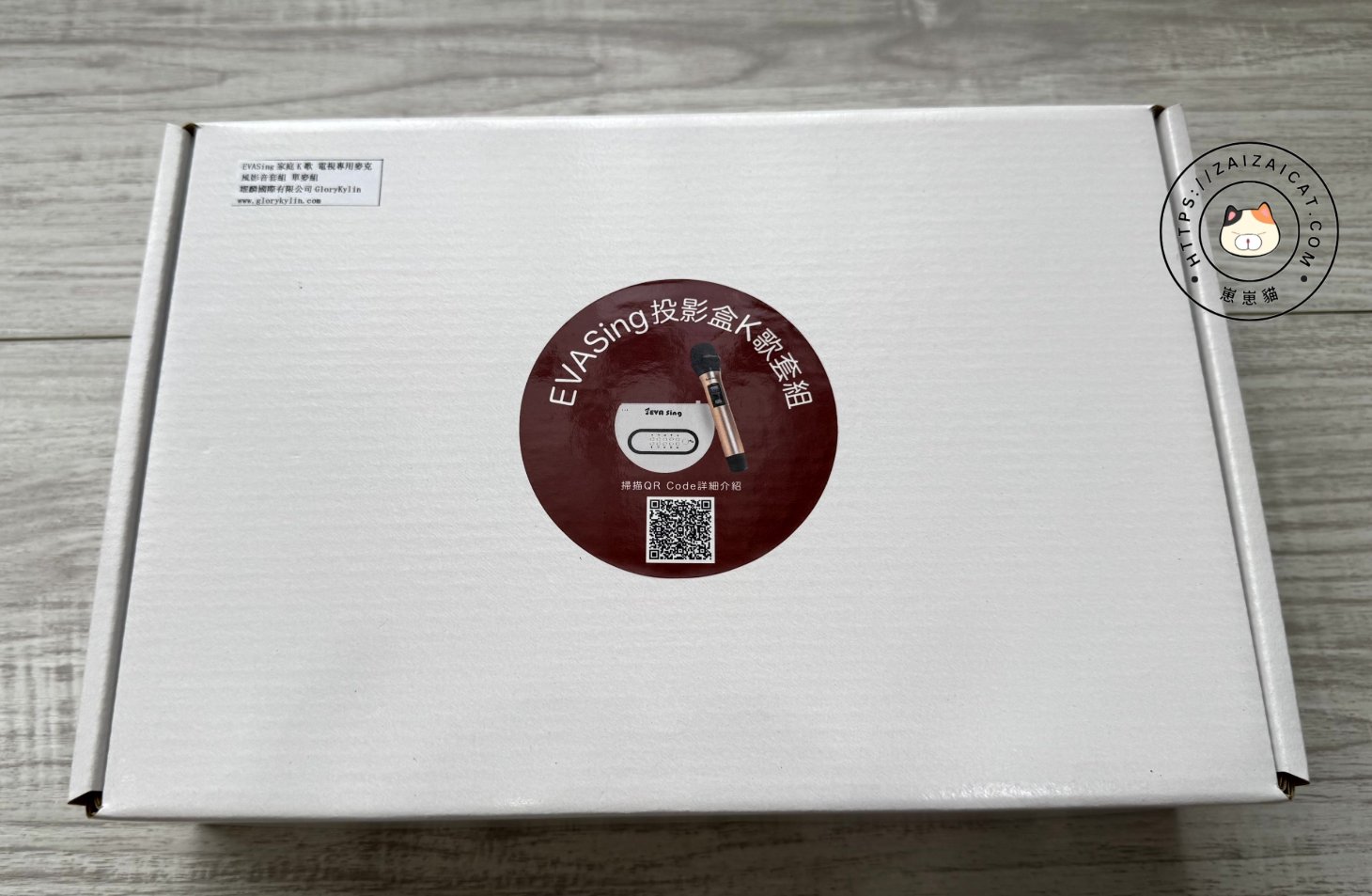
▲EVASing 投影盒K歌套組
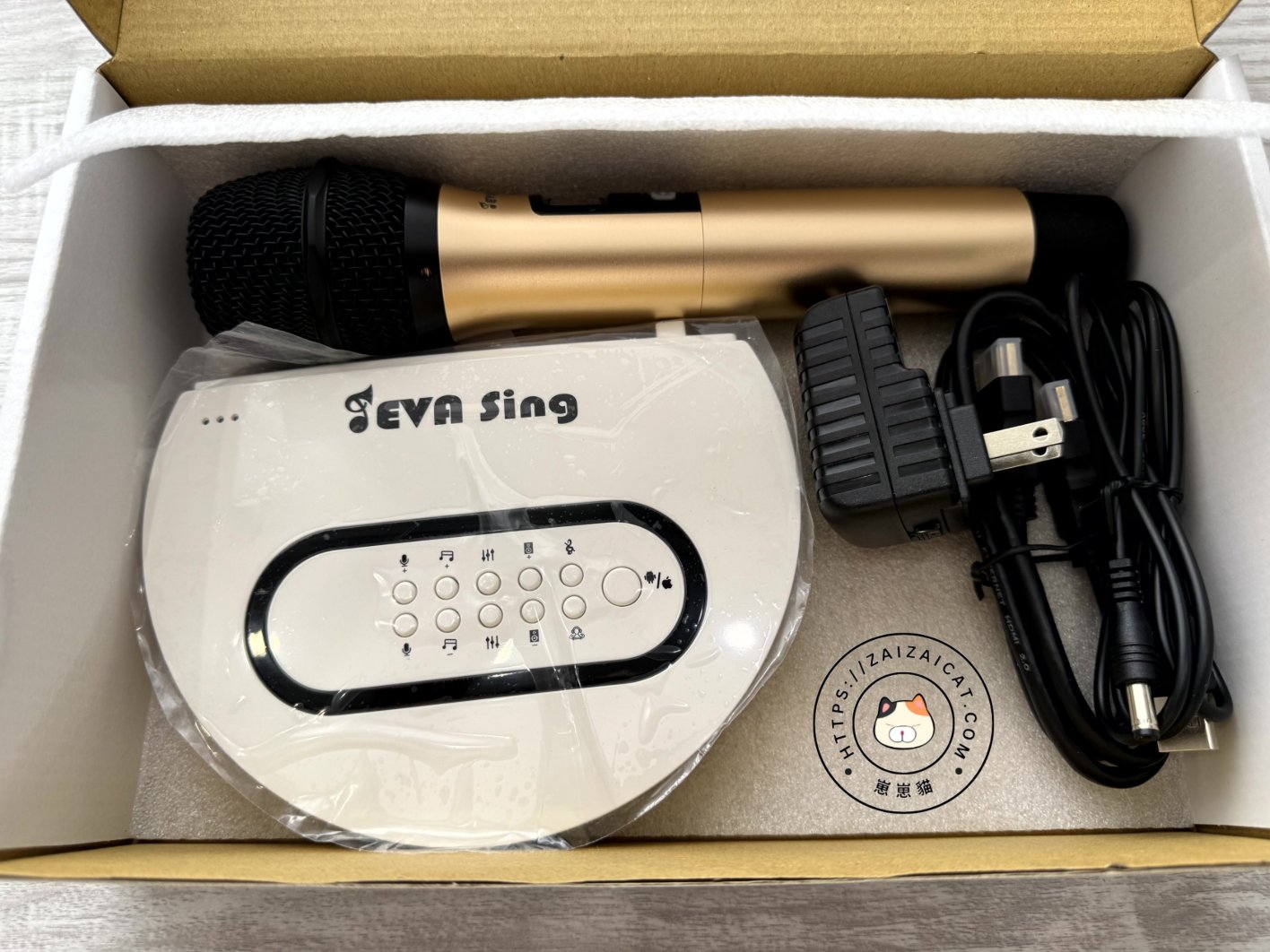
▲商品內容物
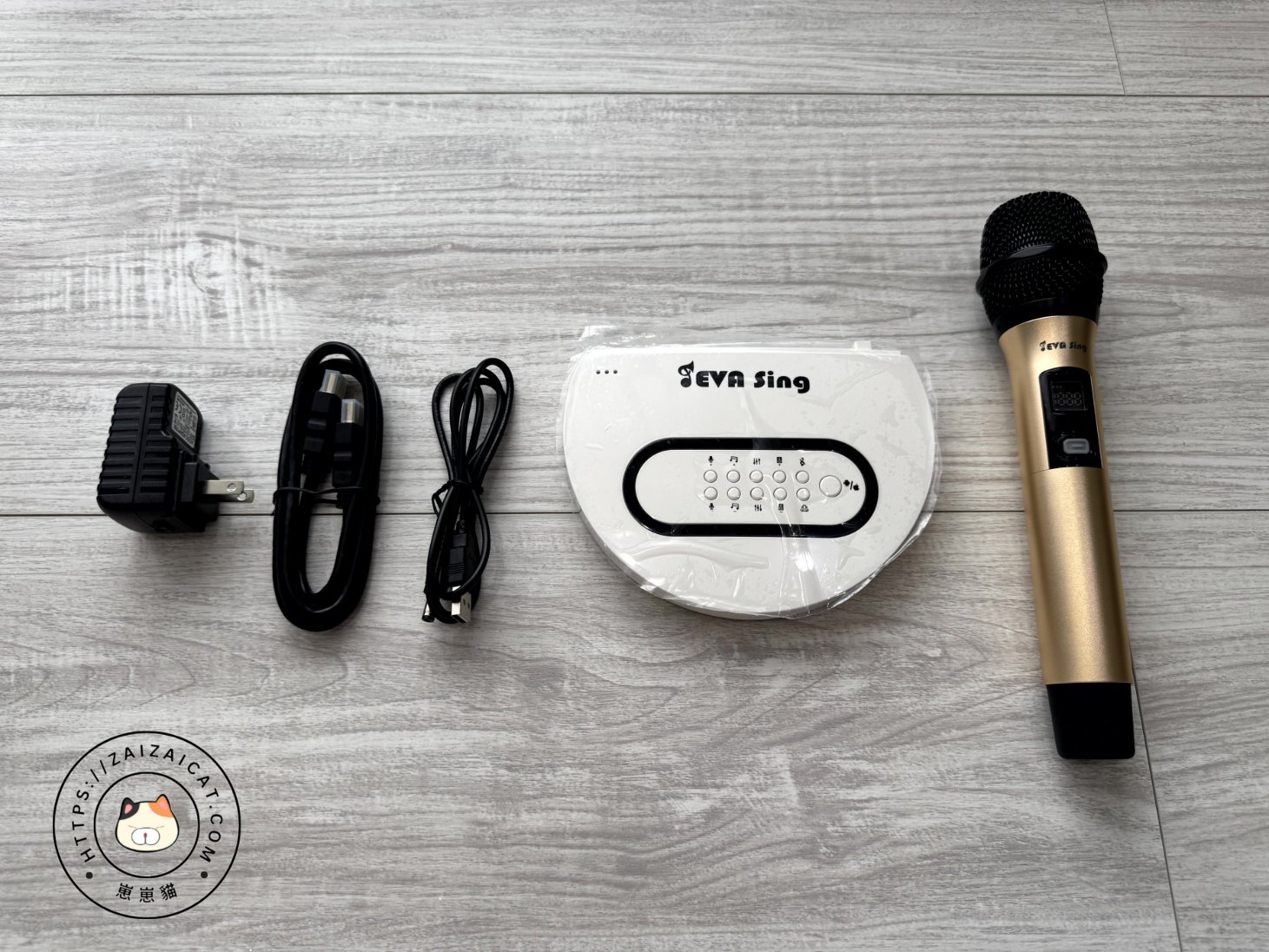
▲商品內容物
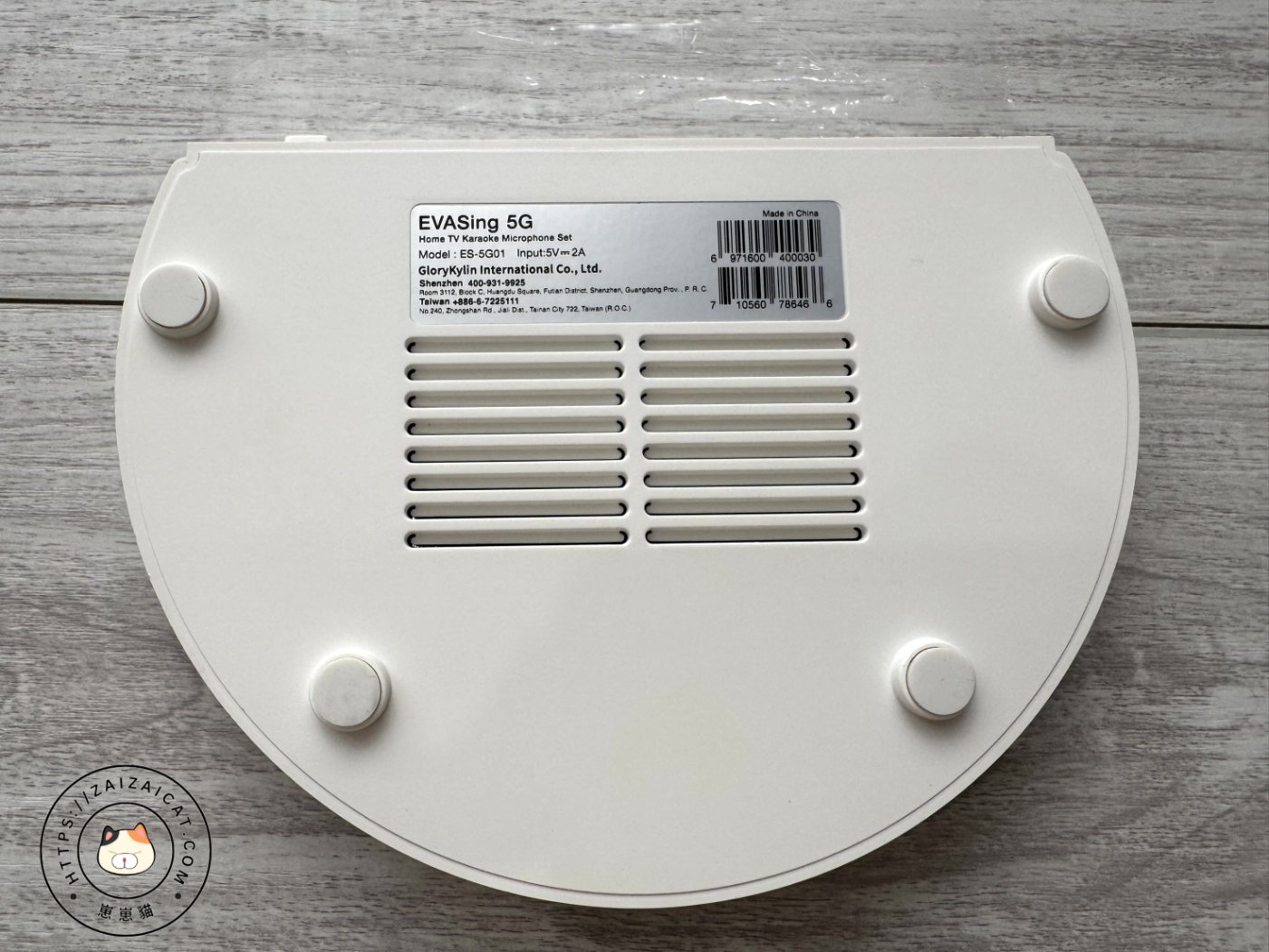
▲台灣代理商、中國製
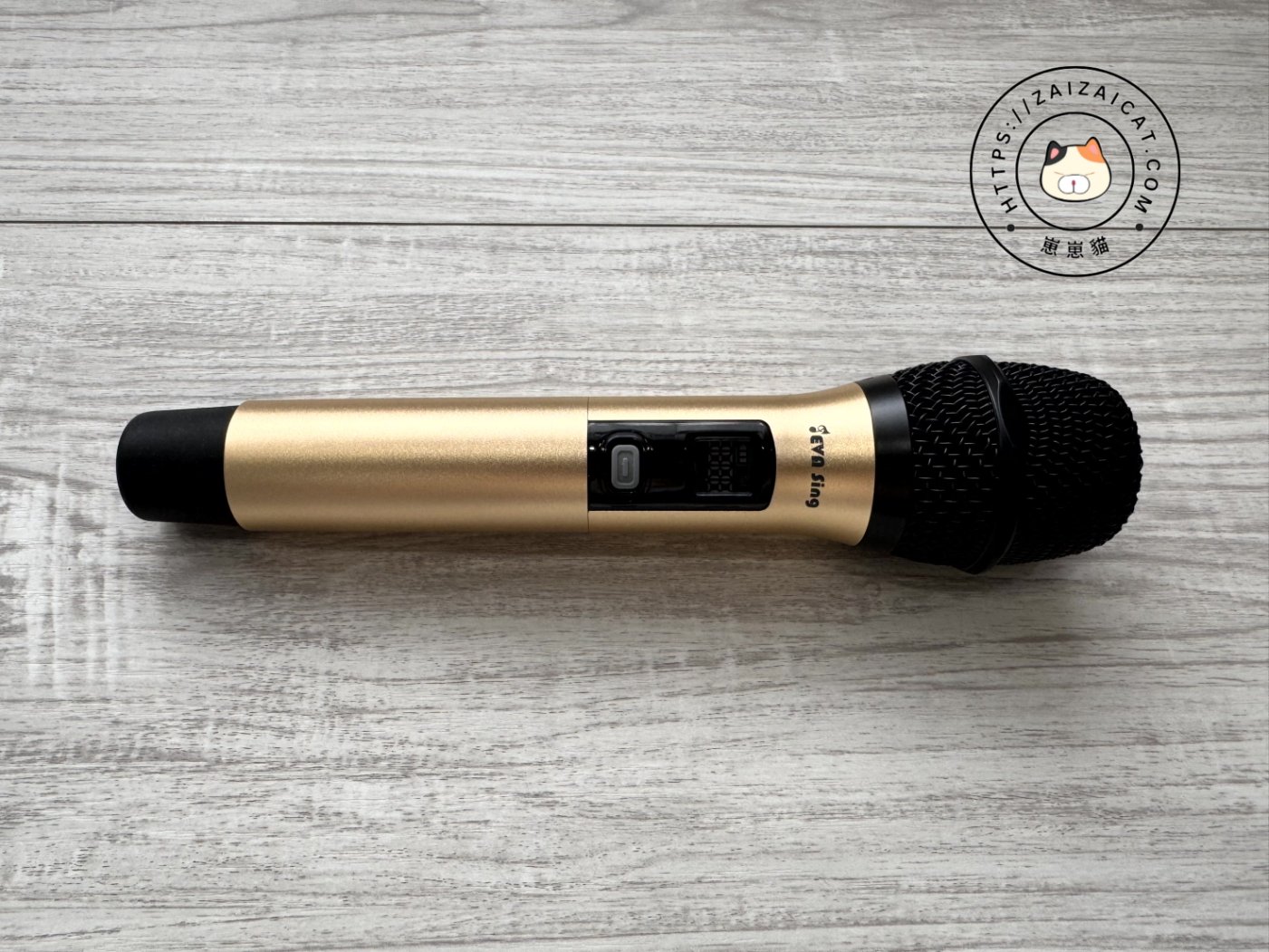
▲麥克風質感很好
📱 iPad 搭配電視使用體驗
EVASing 其實同時支援 iOS 與 Android 系統,不管是用 iPhone、iPad、Android 手機或平板都可以使用。只要手機或平板可以投影到電視,基本上都能搭配 EVASing 使用。操作上也非常直覺,不需要太複雜的設定。對於家裡有不同裝置的人來說,這點其實蠻方便的。這次主要是使用 iPad 搭配電視來唱歌。使用方式其實非常簡單,只要把 iPad 的畫面投影到電視,就可以開始使用。
官方的說明書(掃第一張圖的QRCode)其實寫得很清楚,不過我也分享實際操作流程:
1️⃣ 將 EVASing 主機透過 HDMI 接到電視,並接上電源線後,打開電源啟動設備
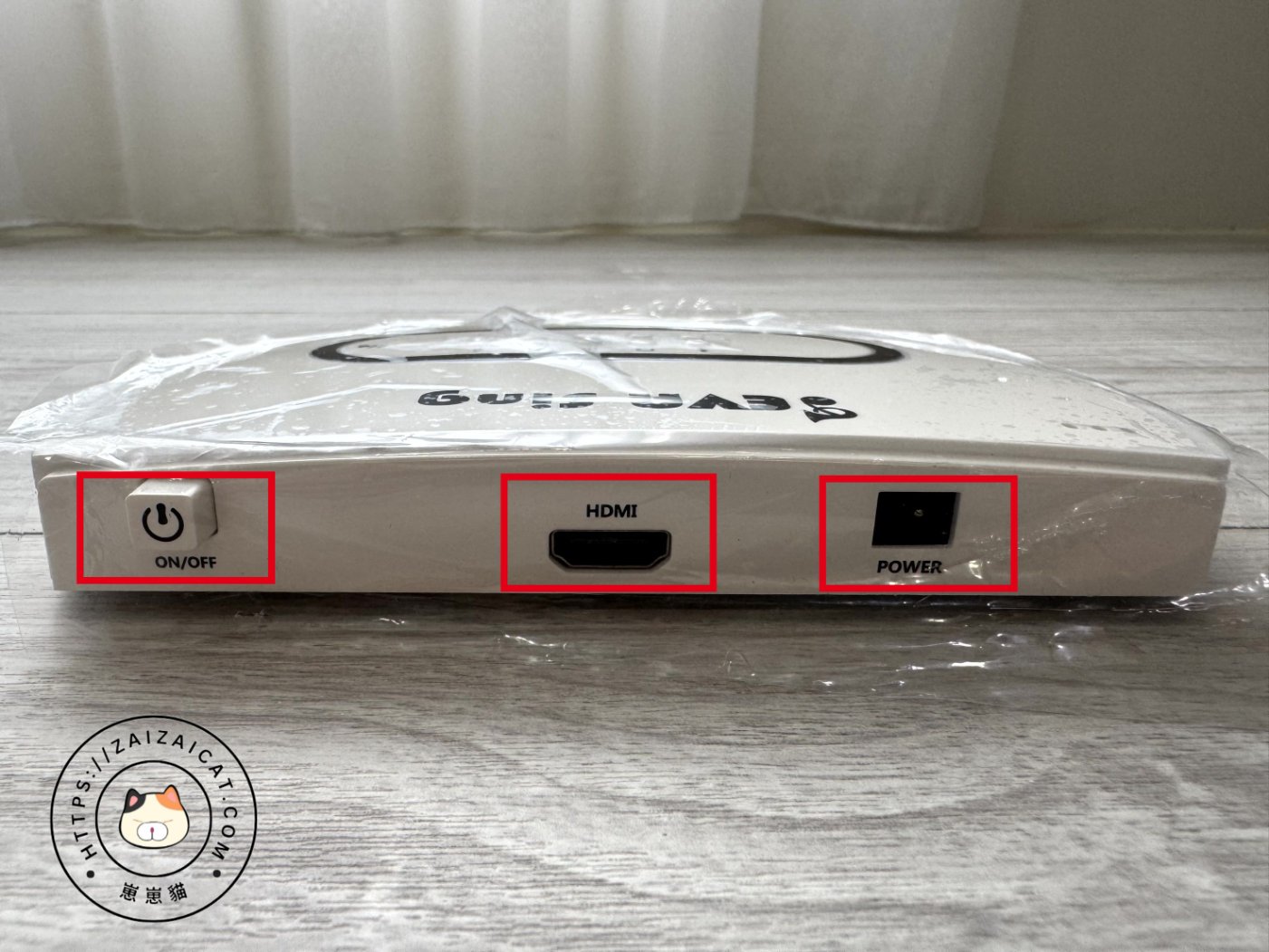
▲主機背後
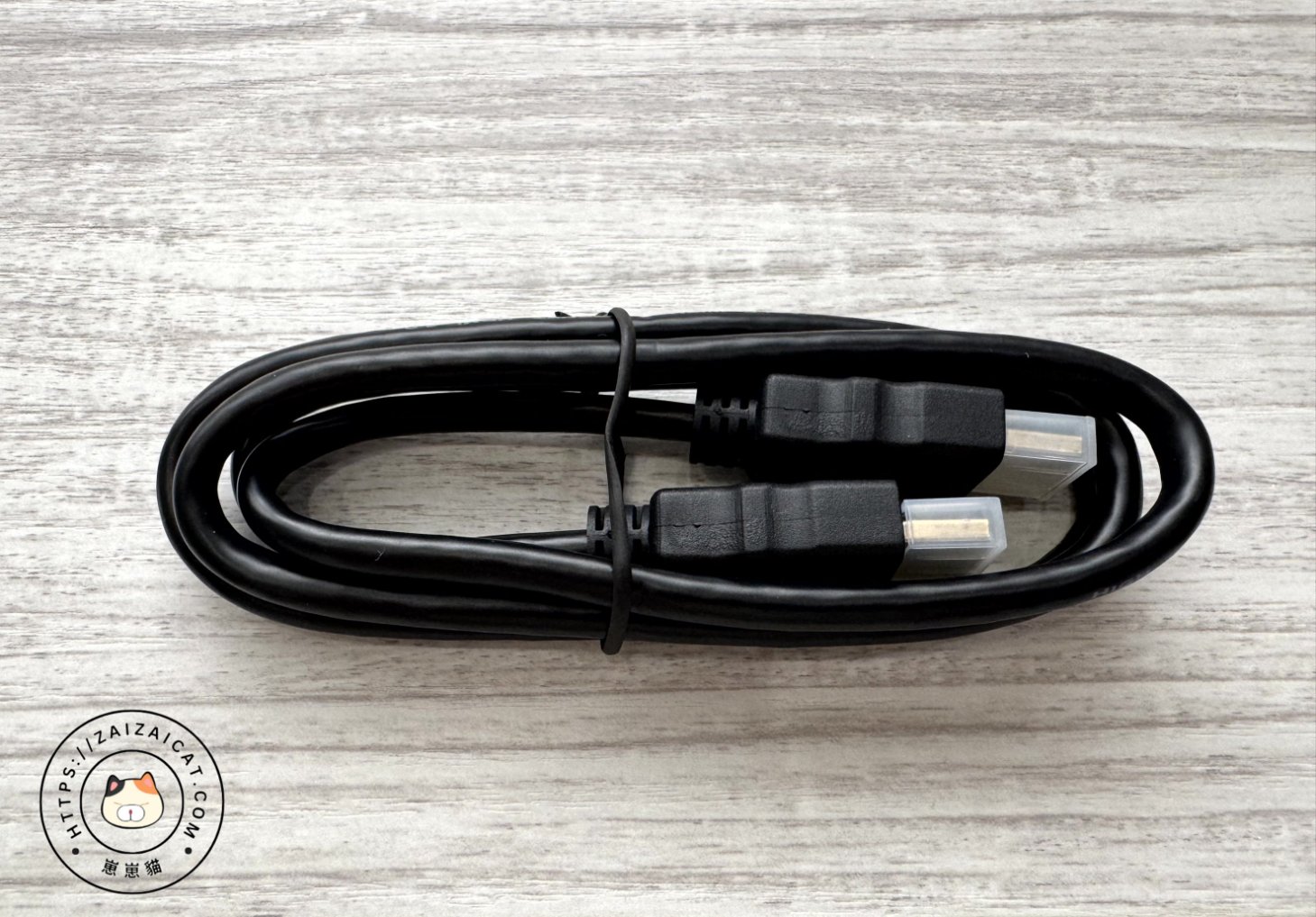
▲產品附的HDMI線
2️⃣ 切換 iOS 或 Android 模式
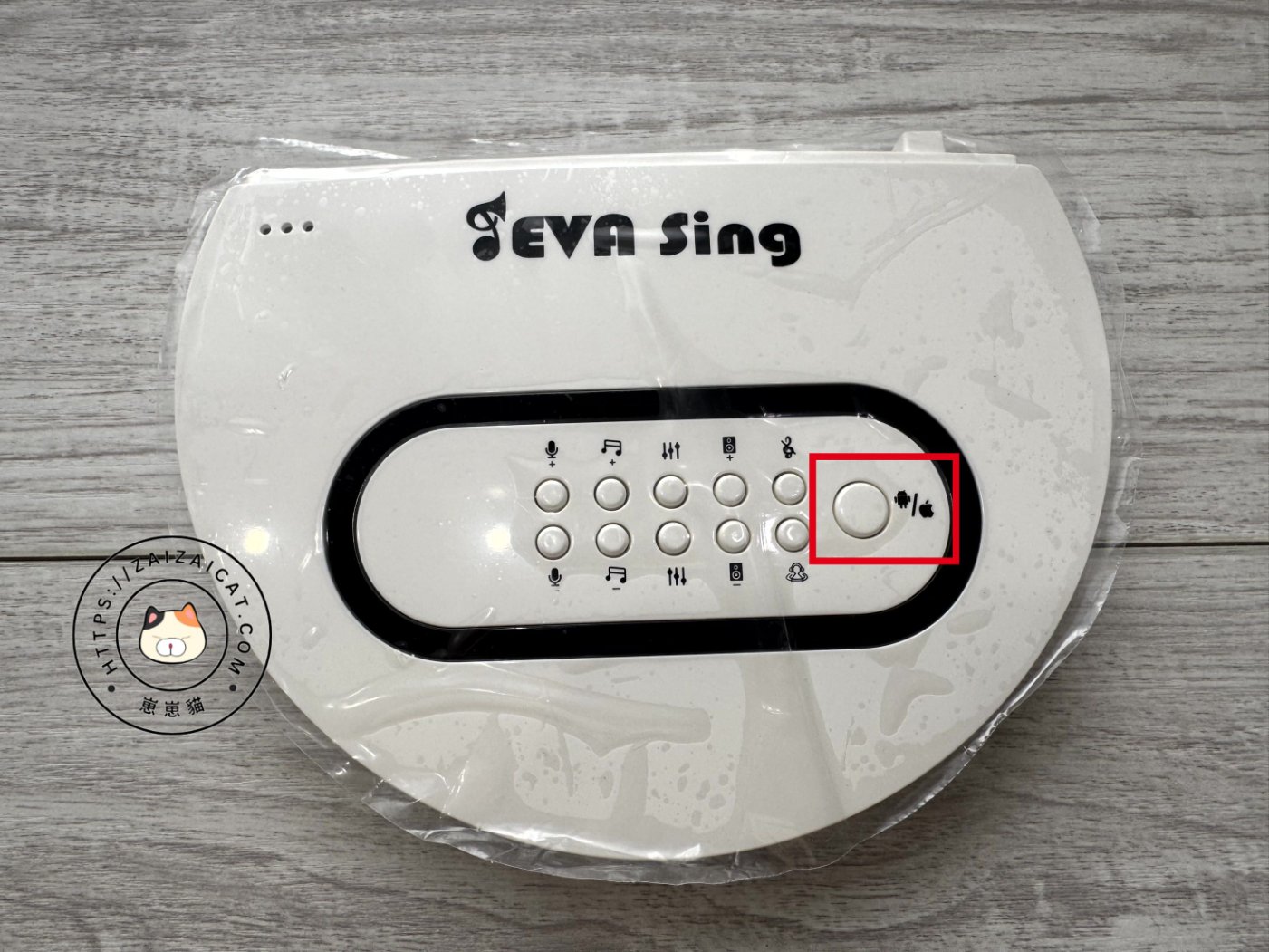
▲主機盒 切換ios / android
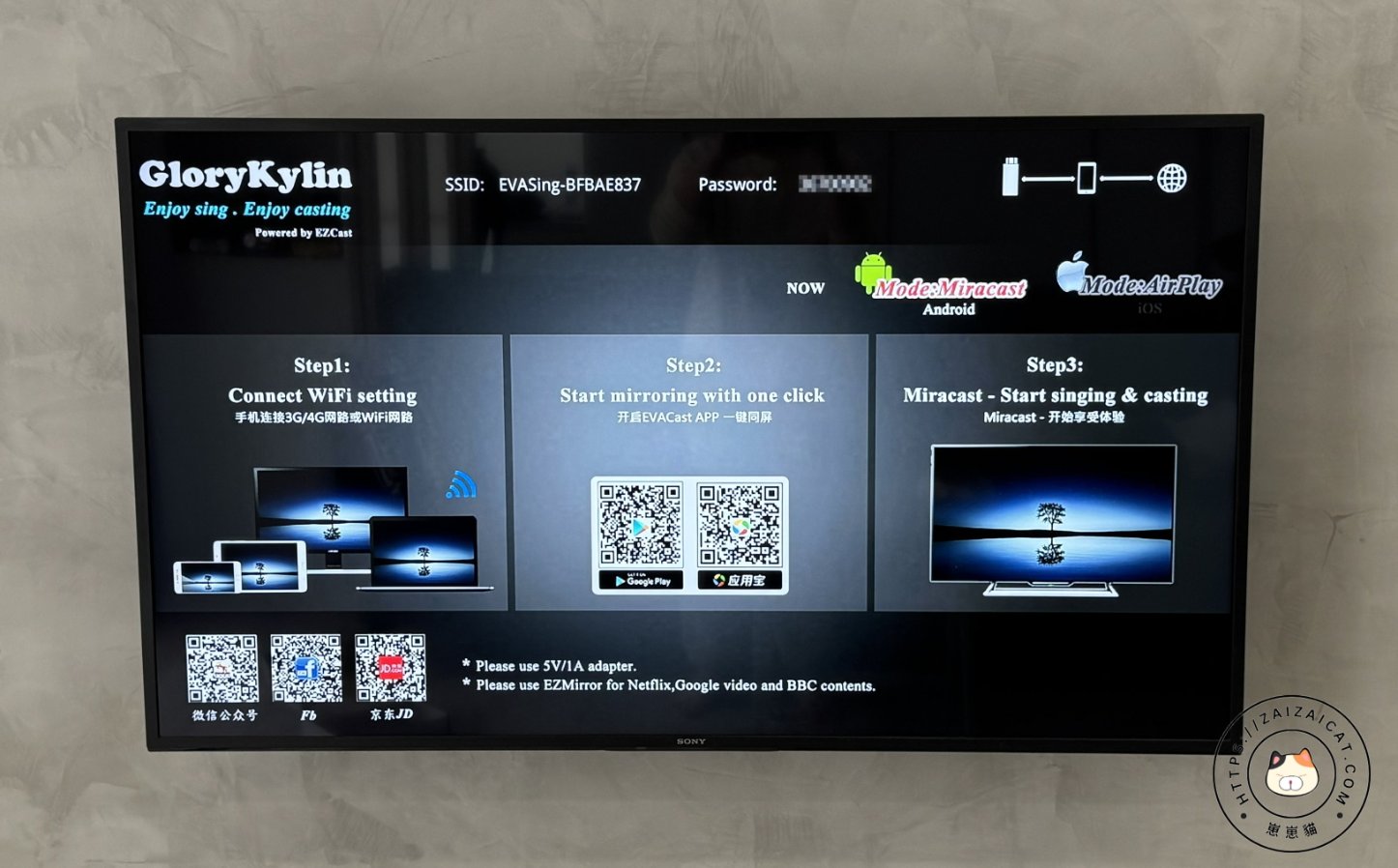
▲切換android畫面顯示
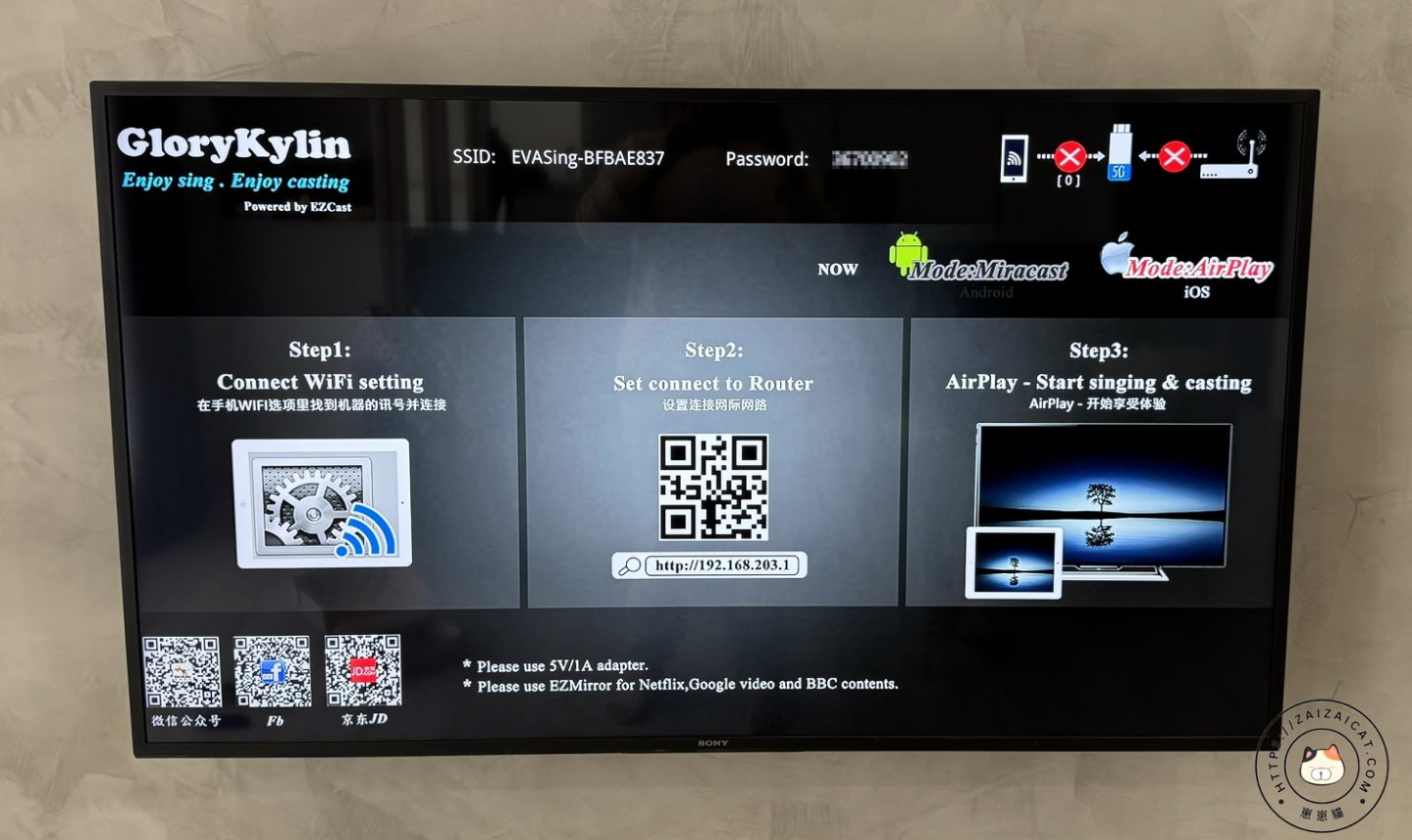
▲切換ios畫面顯示
3️⃣ 設定 WiFi 連接 EVASing 主機
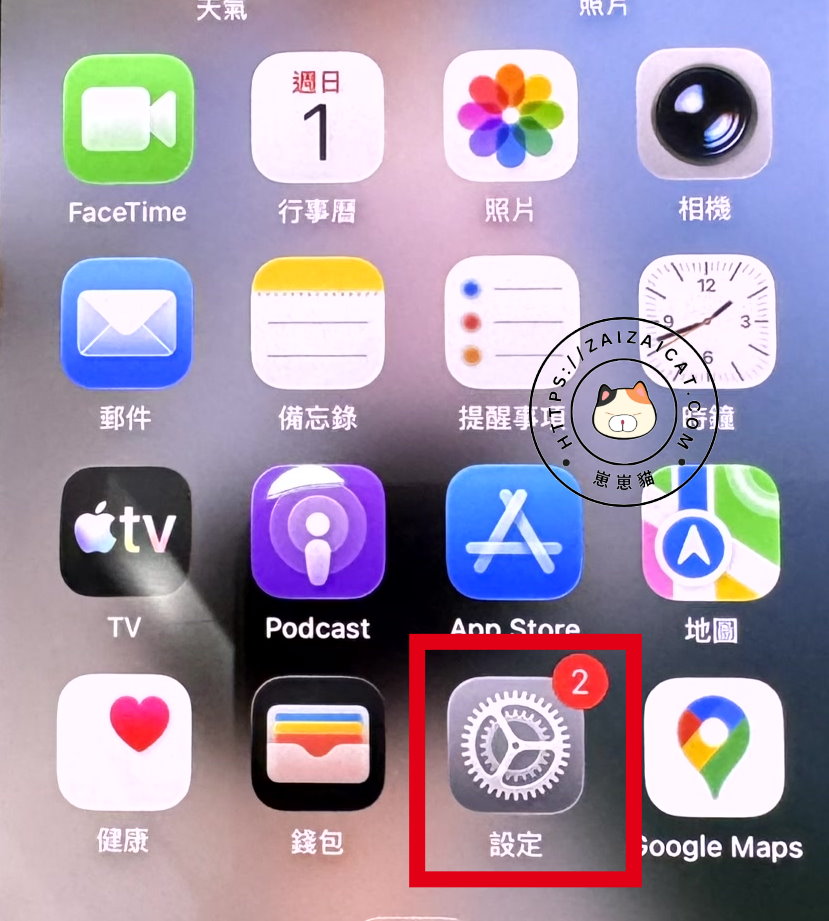
▲找到iphone手機上的設定
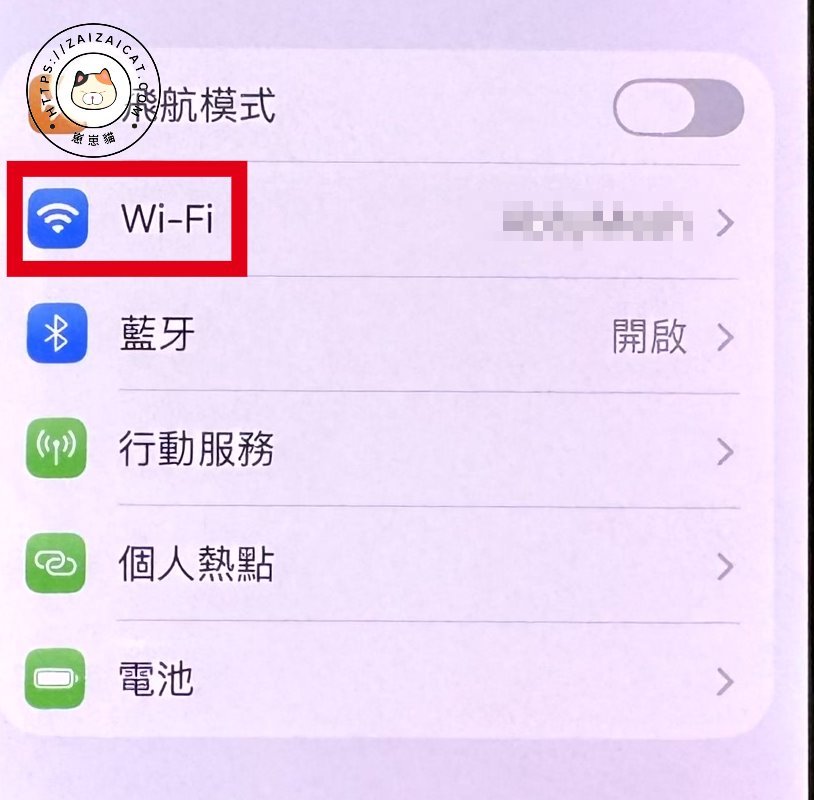
▲點選WiFi
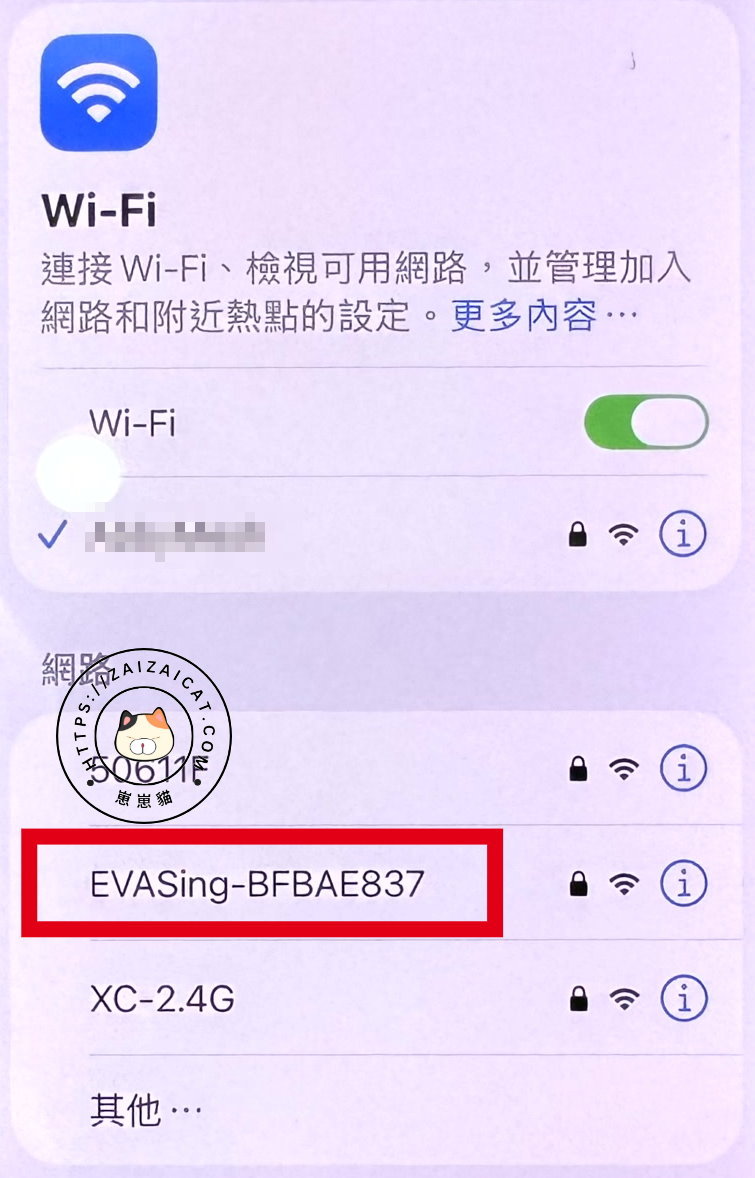
▲連接EVASing的WiFi
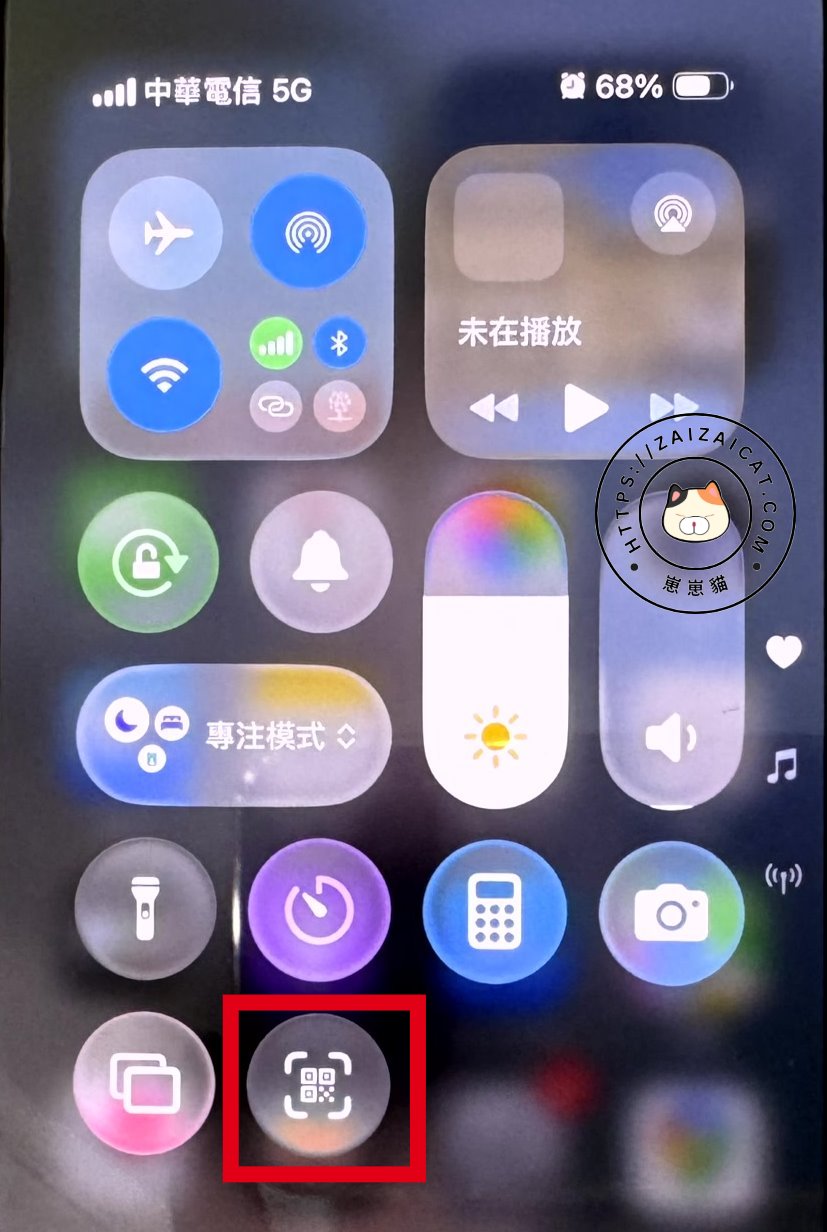
▲使用相機或是QRCode掃描器
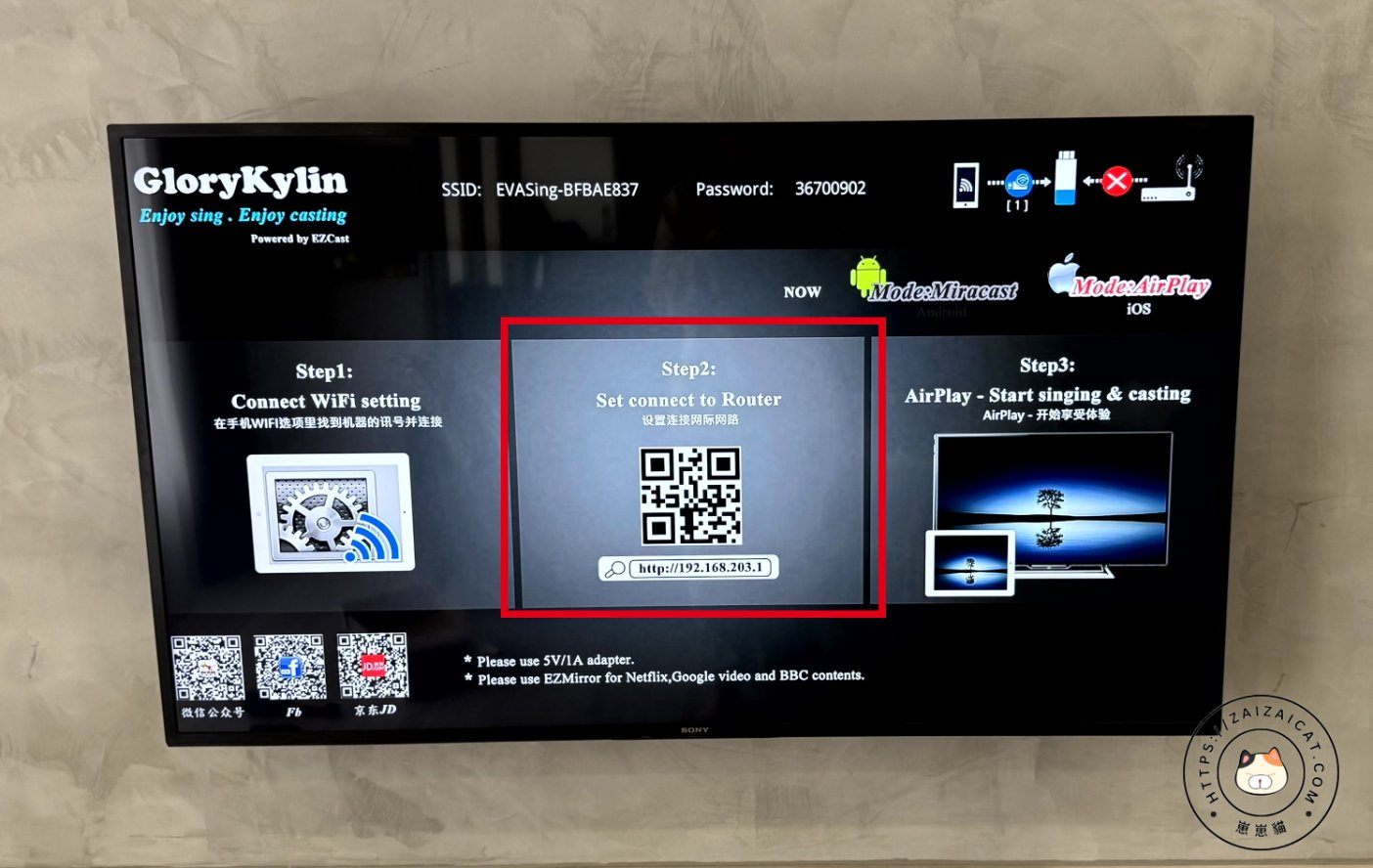
▲掃描畫面中Step2的QRCode
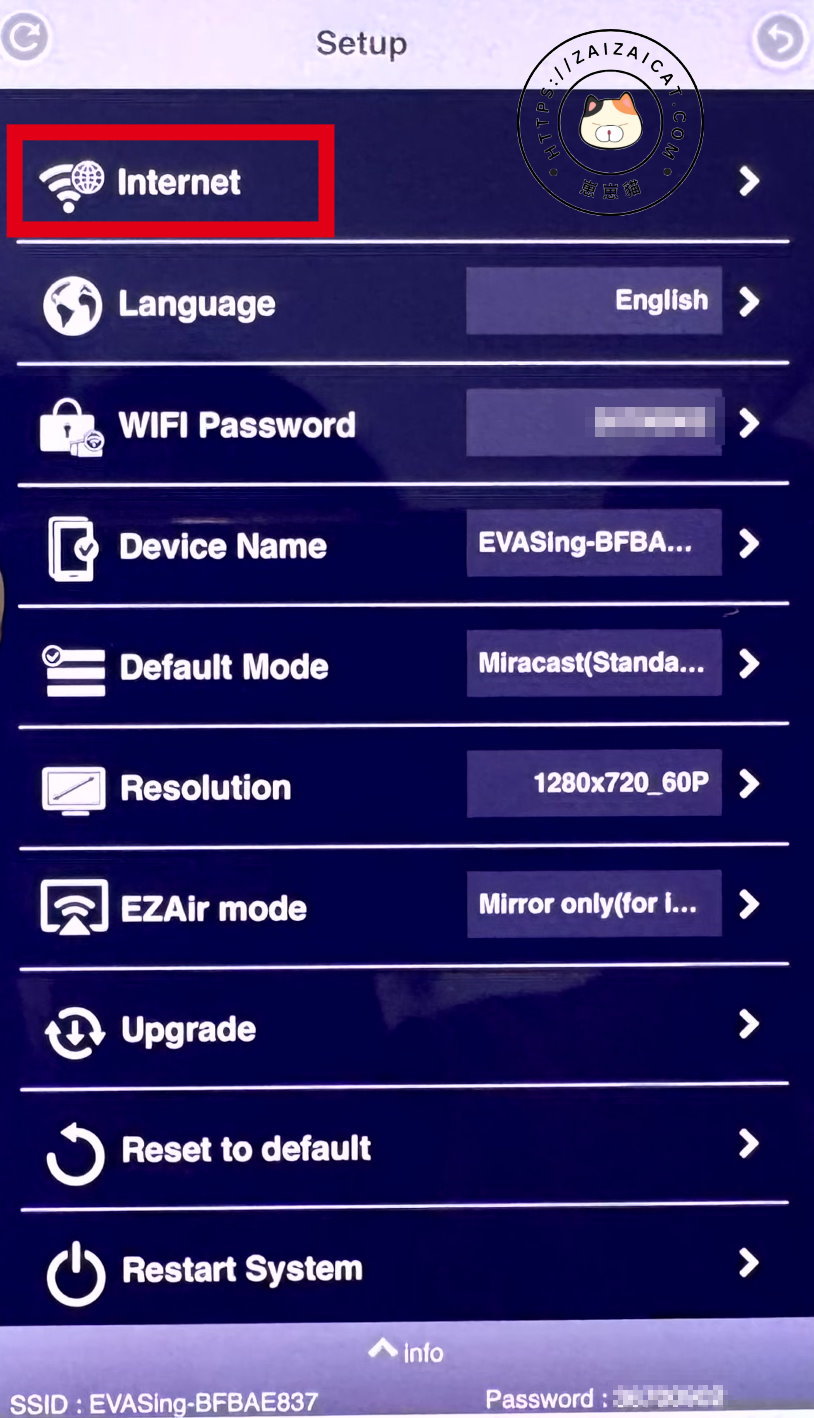
▲進入EVASing 設定介面選擇Internet
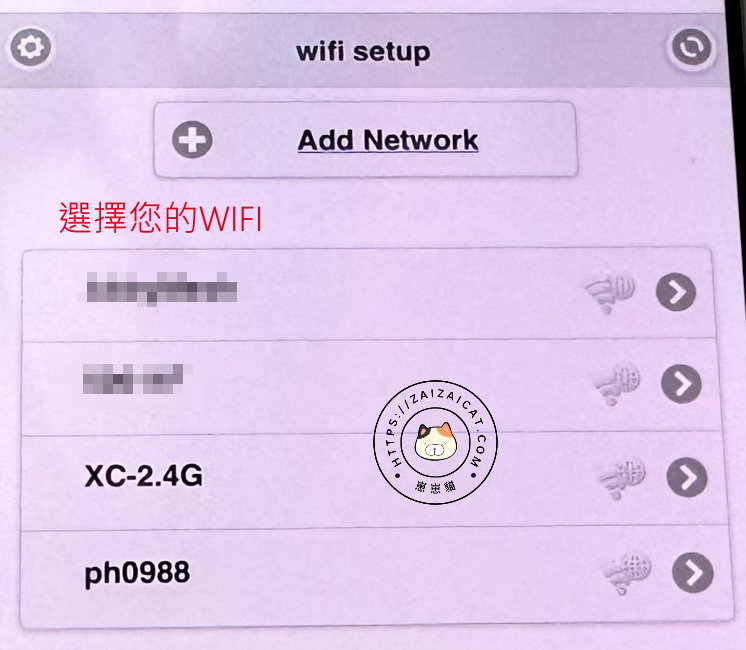
▲選擇您要連接的WiFi
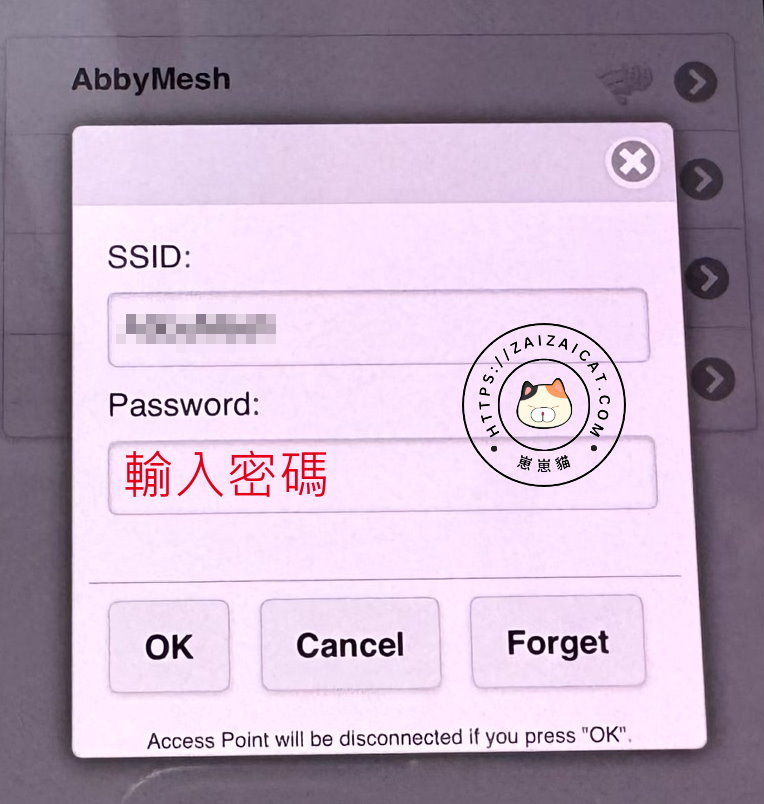
▲輸入密碼就 完成 WiFi 連接 EVASing 主機
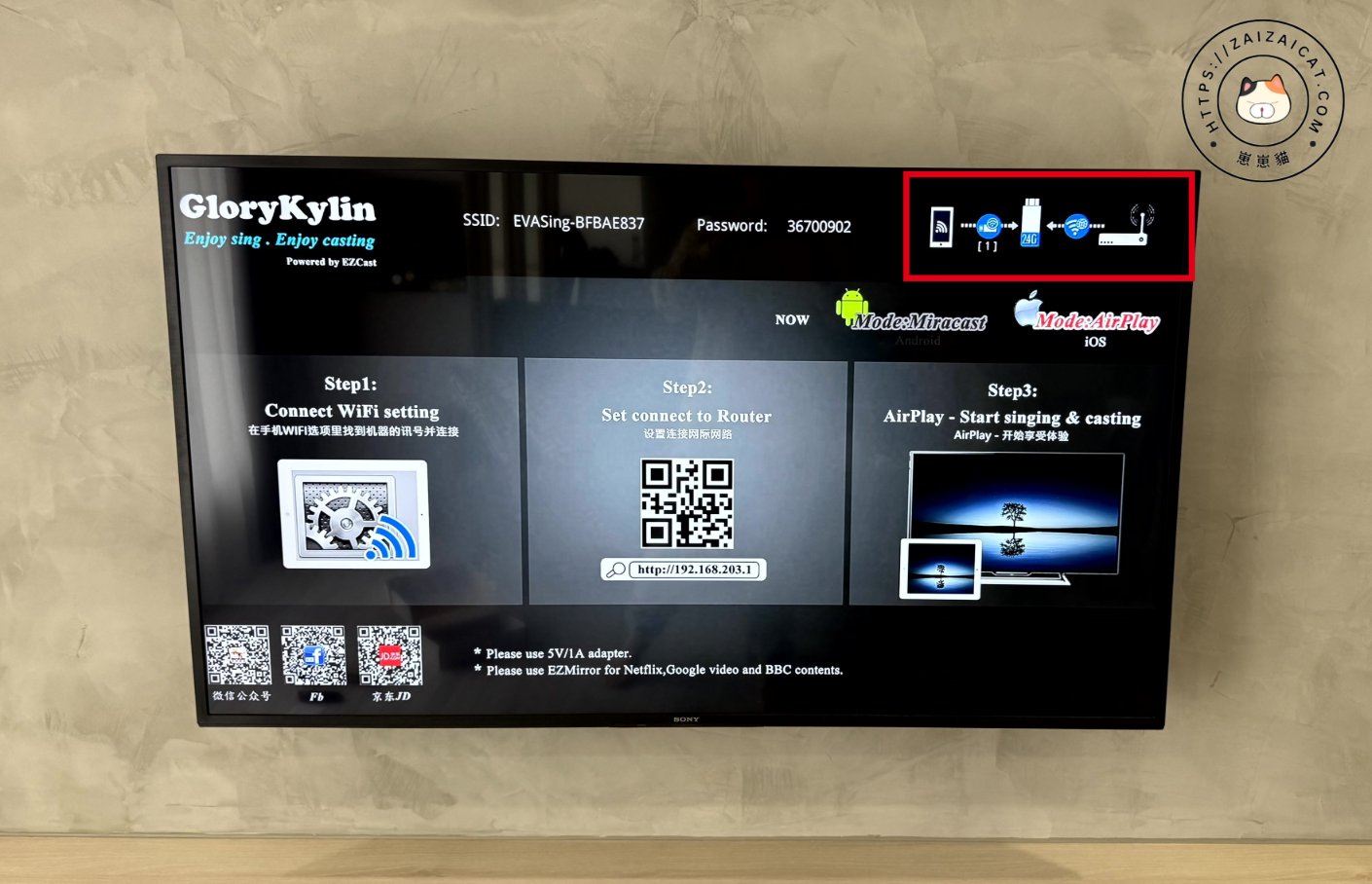
▲WiFi 連接 EVASing 主機在螢幕上會顯示紅框模式
4️⃣ 設定麥克風
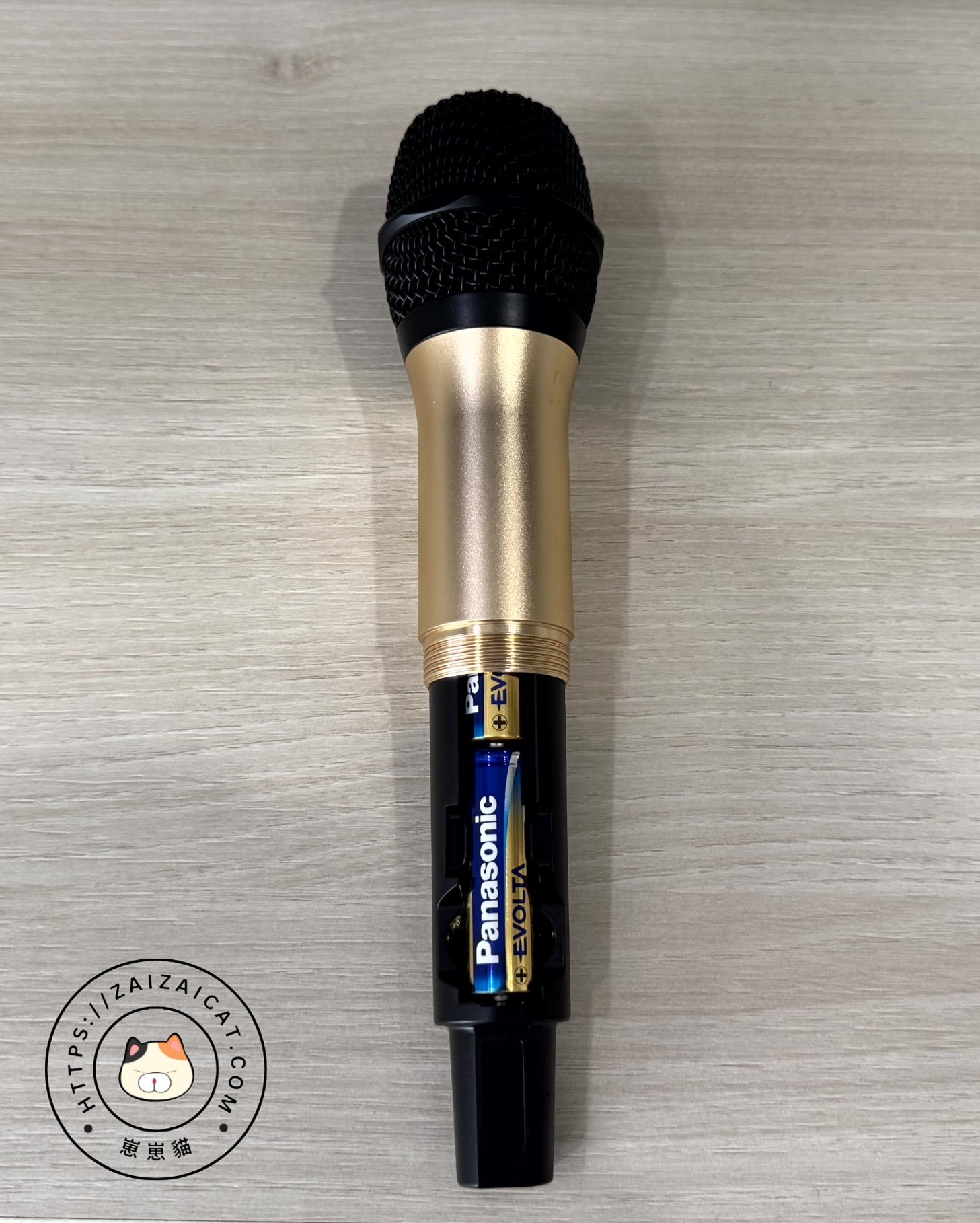
▲裝上兩顆3號電池
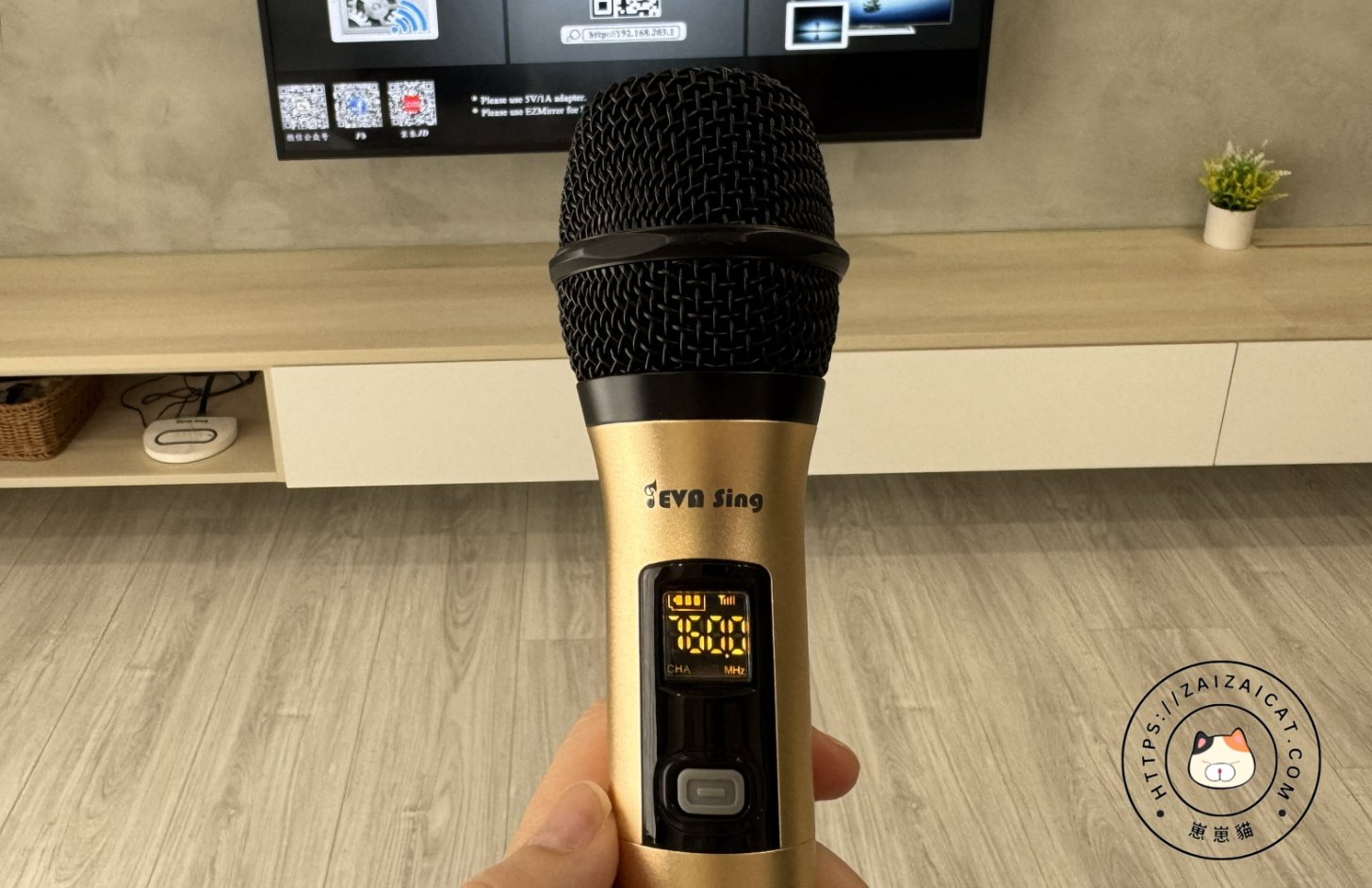
▲麥克風上會顯示頻率跟電量
5️⃣ 使用 iPad 進行畫面投影後再打開 Apple Music 播放歌曲即可
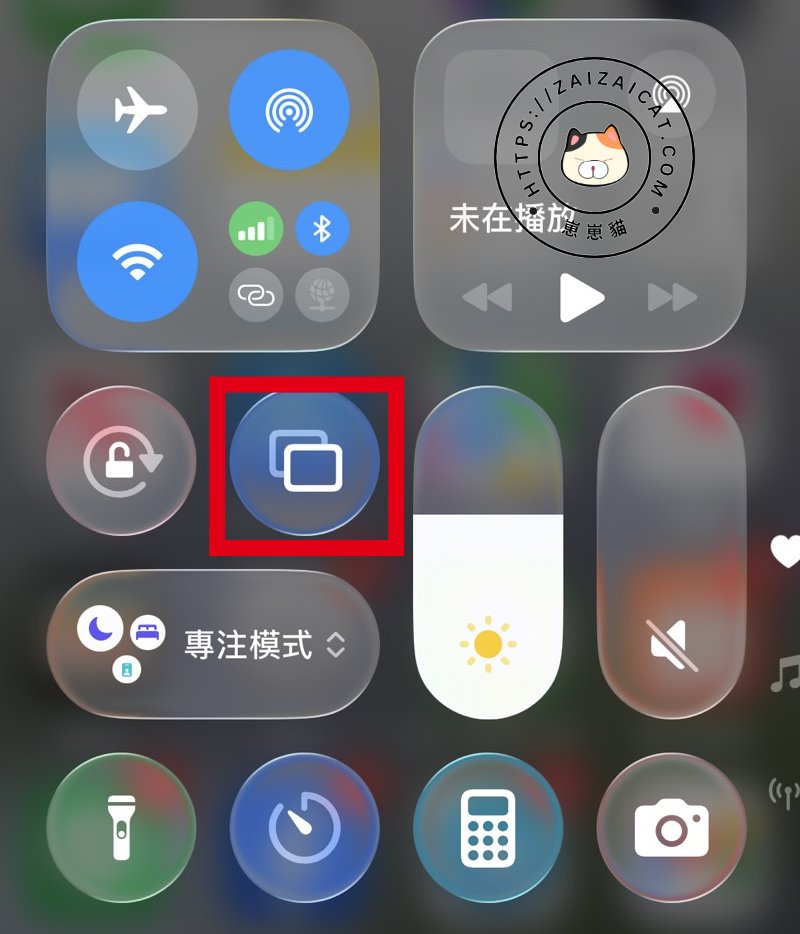
▲開啟螢幕鏡像輸出
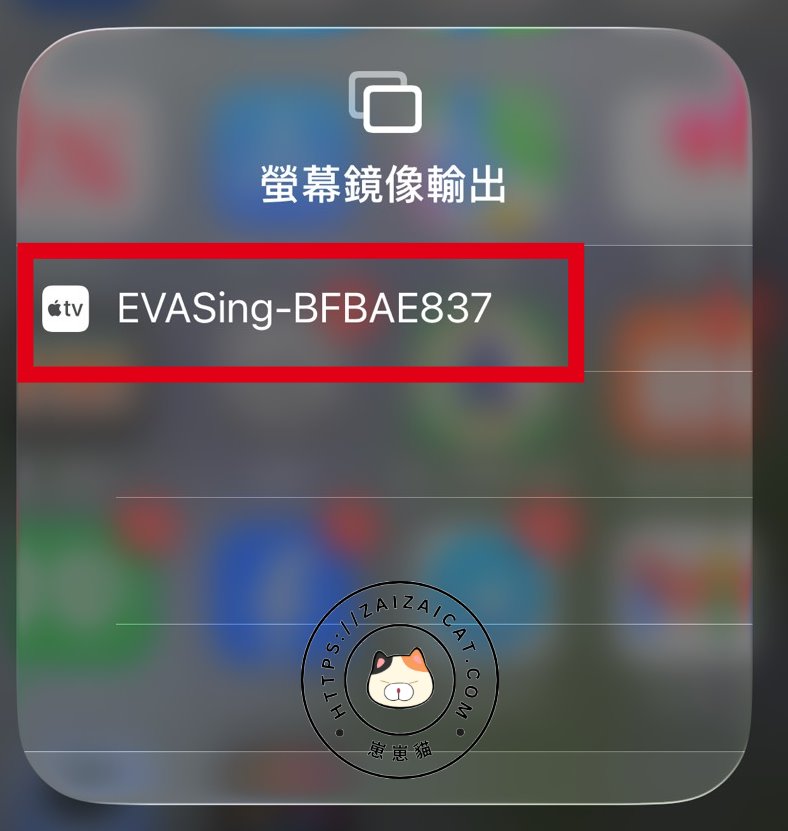
▲選擇EVASin
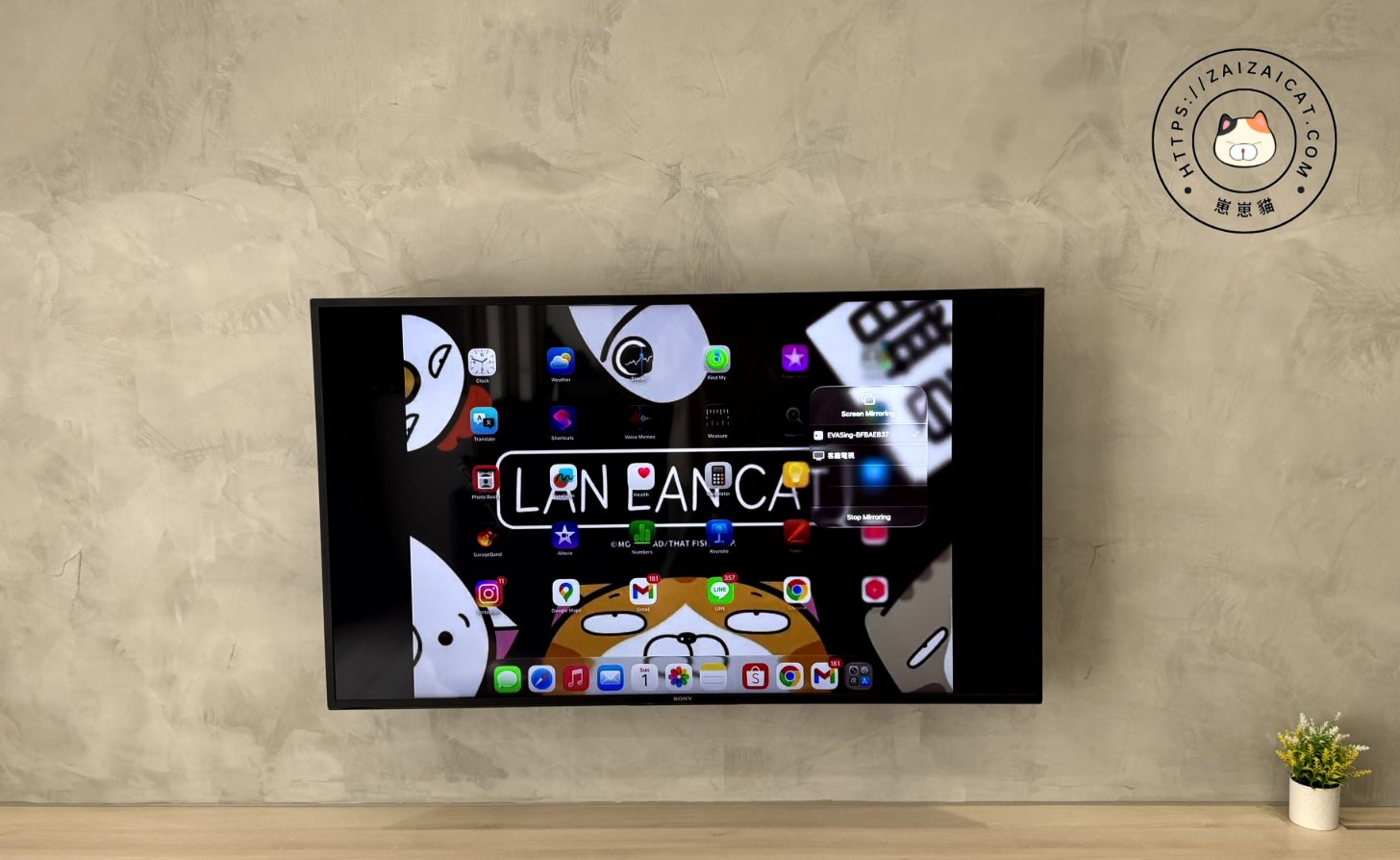
▲iPad投影到電視上
完成以上幾個步驟之後,電視上就會顯示歌曲與歌詞畫面,接著拿起麥克風就可以開始唱歌了 🎤。
⭐ 總結心得
整體來說,EVASing 這套設我覺得是不錯的一個產品。因為歌詞會顯示在電視的大螢幕上,整體唱歌的感覺其實很接近在 KTV 包廂的體驗。畫面大、歌詞清楚,再搭配麥克風不錯的收音效果,唱起來相當有氣氛 🎶。我自己從下午兩點一路測試到晚上七點,整整使用了好幾個小時,過程中都沒有遇到斷線或連線不穩的情況,整體穩定度其實比我原本預期的還要好 👍。如果平常就喜歡唱歌,或是偶爾想在家放鬆唱幾首歌,其實蠻適合入手的。尤其是價格也不算太高,相比去幾次 KTV 的花費,在家就能隨時開唱其實更方便也更自在 🏠🎵。
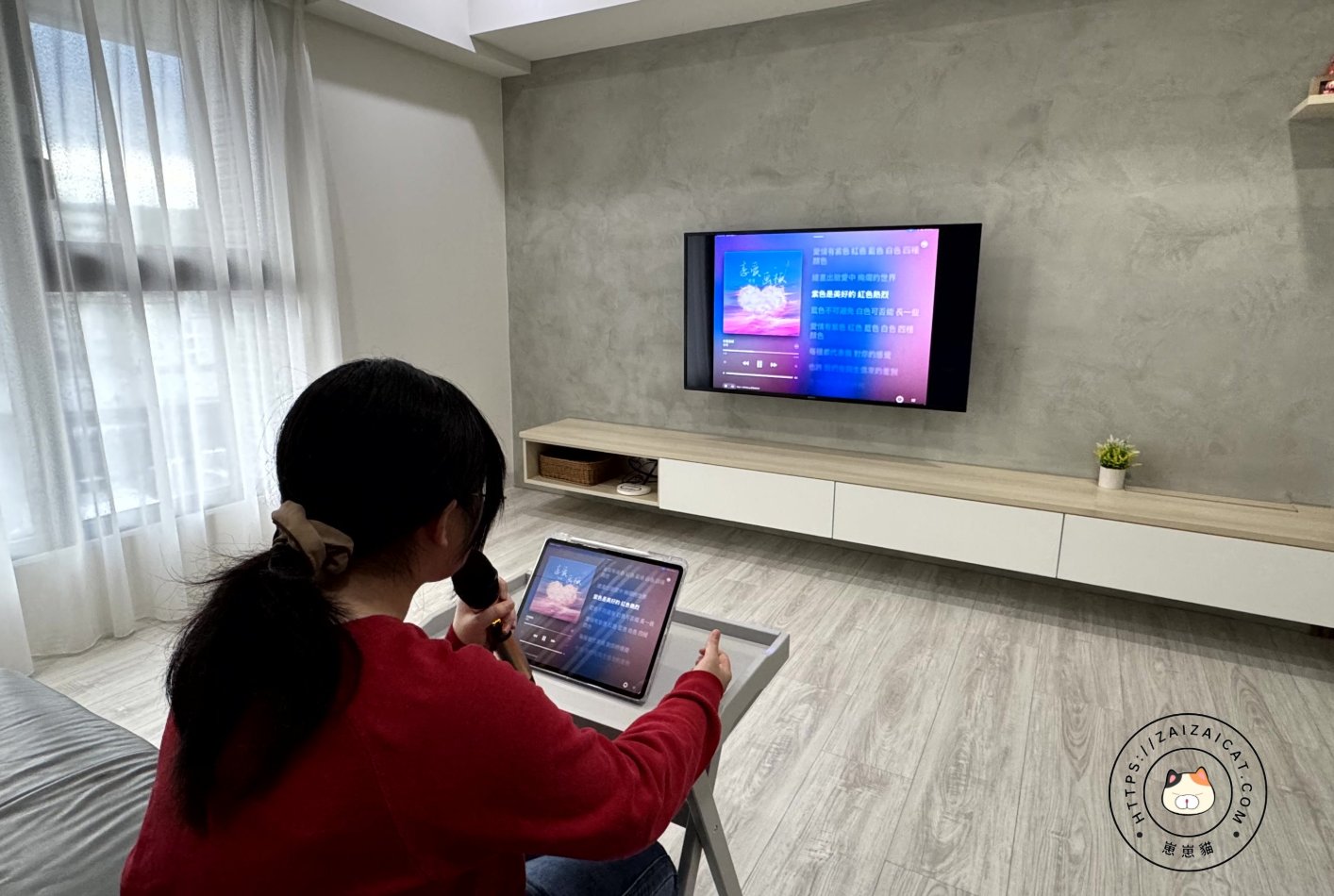
▲孩子回家就霸佔不走了🤣
完成以上幾個步驟之後,電視上就會顯示歌曲與歌詞畫面,接著拿起麥克風就可以開始唱歌了 🎤。
🛒 購買管道
可以在官方網上訂購,不過這次我是直接在 PChome 上購買這套設備。PChome 的物流速度真的很快,下單後隔天就送到了 🚚。對於想要快速拿到商品的人來說,PChome 的到貨速度確實蠻方便的。收到商品後開箱並安裝,其實很快就能開始使用。
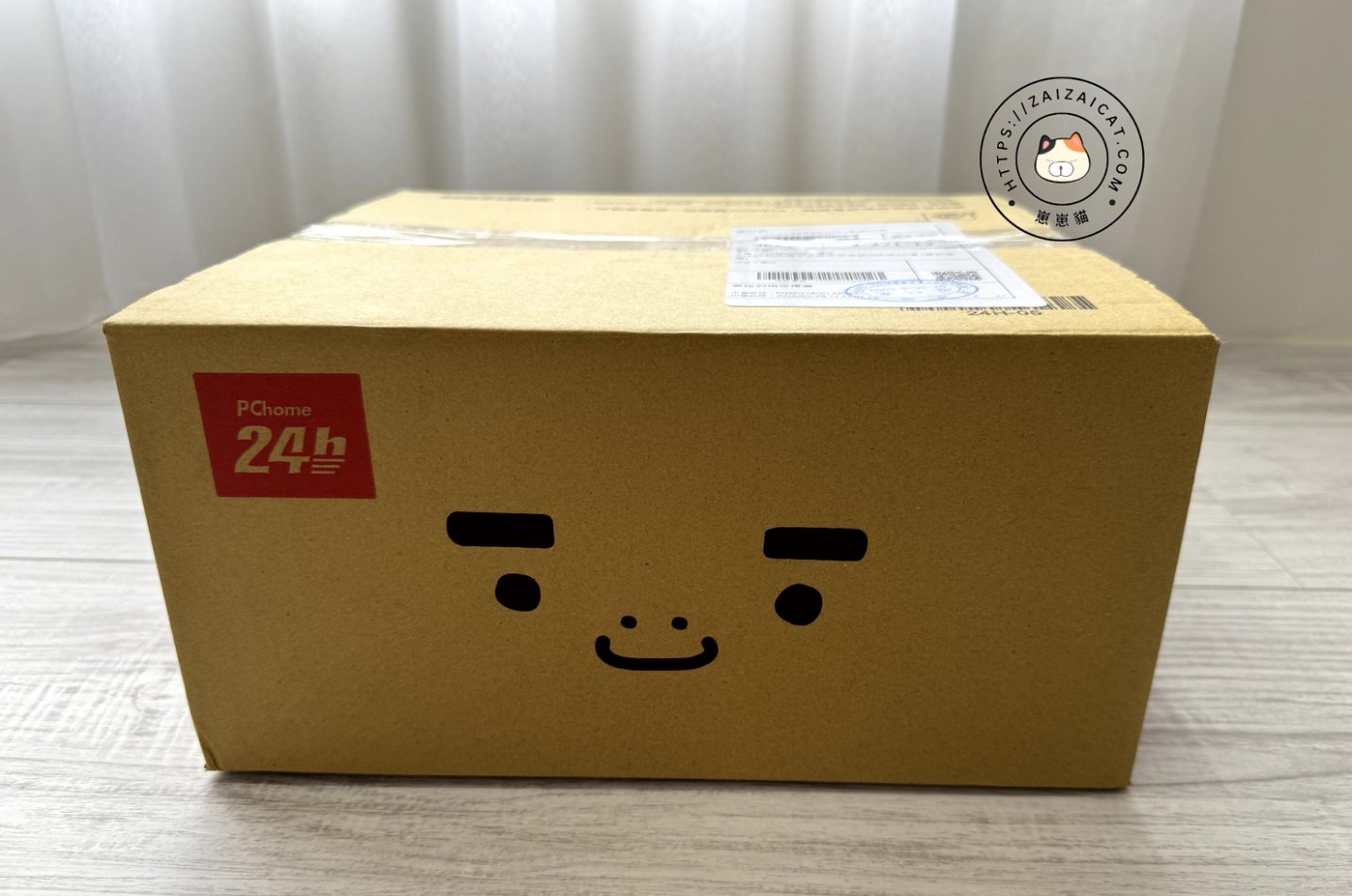
▲PChome的箱子標誌真的很可愛